
옵시디언(Obsidian)을 세팅해보자 - git 활용한 아이폰 동기화까지
요약
  - 옵시디언을 설치하고 vault, 노트 링크, 그래프 뷰 등 기본 기능을 살펴본다
  - Git 플러그인으로 데스크탑 동기화를 설정하고, aShell을 활용해 아이폰에서도 SSH 기반 git 동기화를 구현한다
  - iOS 단축어를 연동하여 옵시디언 앱의 열기/닫기 시 자동 pull/push가 되도록 설정한다
개요
나만의 지식 데이터베이스를 구축하기 위해 옵시디언을 세팅하려 한다.
최근 공식 CLI를 지원한다고 하여 다른 메모 앱보다 에이전트에 친화적이라는 생각이 들기 때문이다.
기존에 사용하던 어플리케이션의 불편함을 짚어보자면,
| 앱 | 문제점 |
|---|---|
| 노션 | 무겁고 군더더기가 너무 많음 |
| iOS 메모앱 | 포맷팅이 불편하고 너무 가벼워 메모가 휘발적임 |
(가만 생각해보니 이제껏 나만의 지식 데이터베이스의 역할을 해주던 건 “카카오톡 나에게 보내기” 기능이었다)
시작
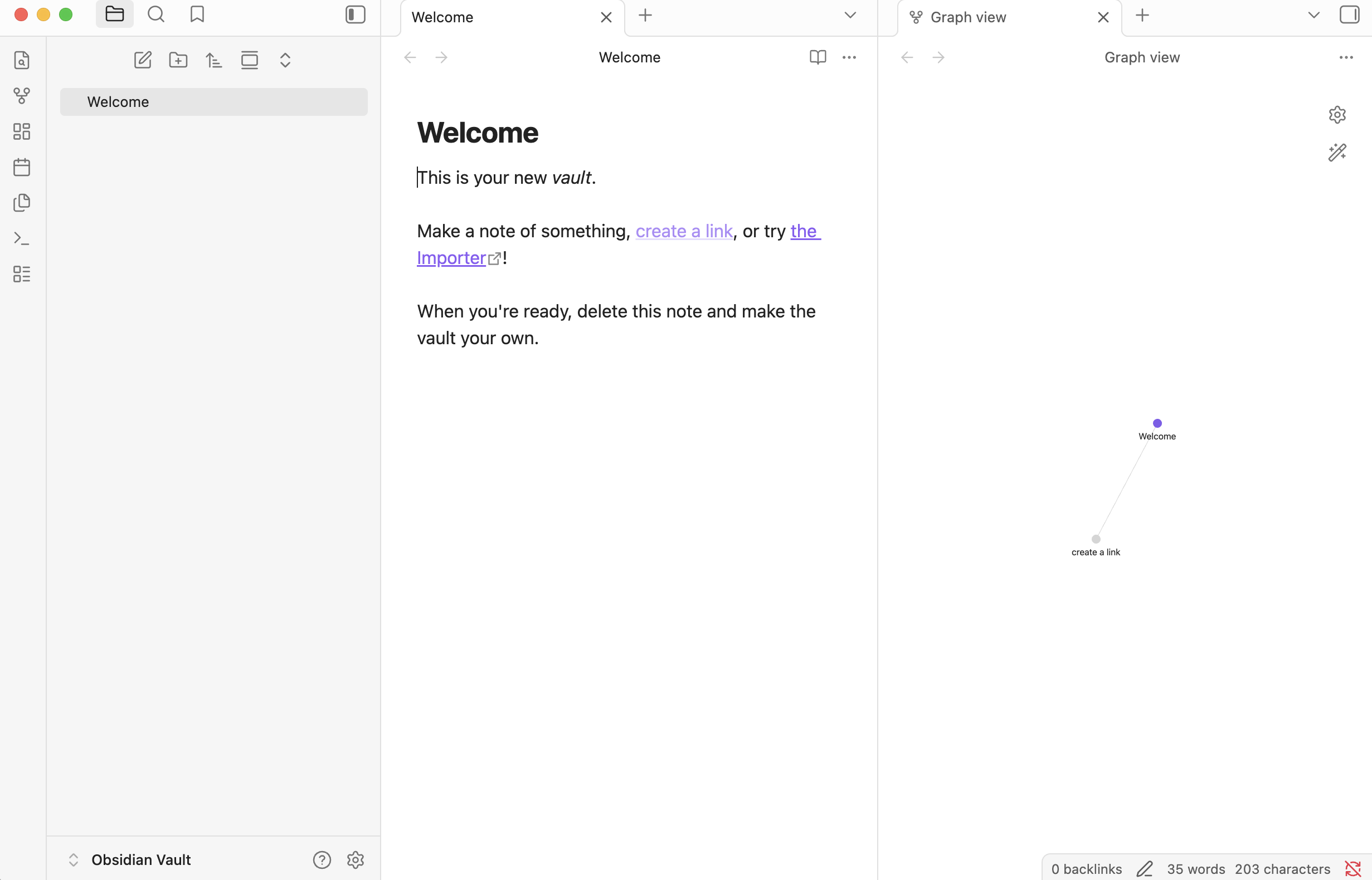
Obsidian 공홈에서 MacOS 앱을 받아 설치했다. 오른편의 Graph View가 눈에 띈다.
vault는 md 파일들이 저장되는 root 폴더를 가리킨다.
link는 내외부 리소스와 연결해주는 방식이고, importer는 외부의 리소스를 마이그레이션해올 수 있는 플러그인이다.
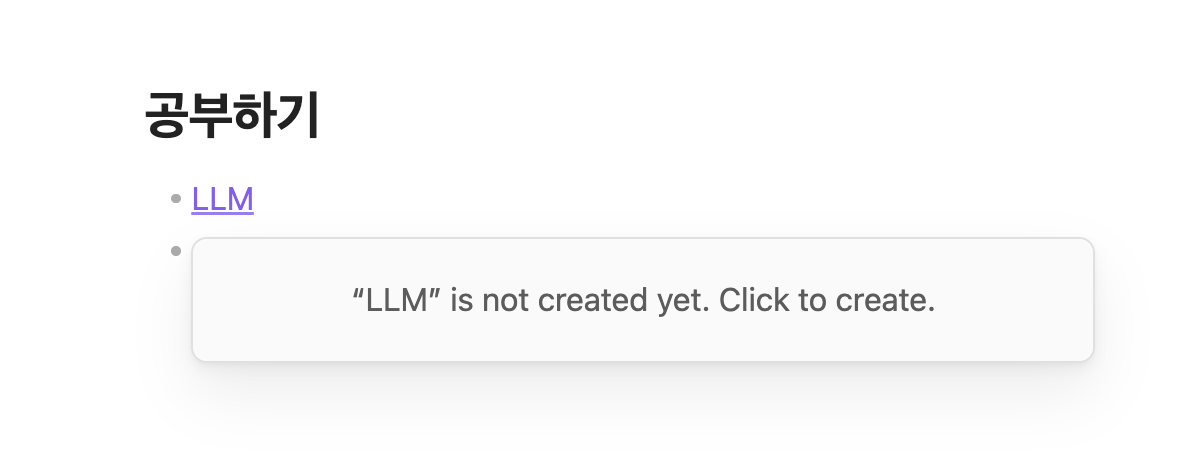
새 노트를 생성한 다음 내용을 작성해보았다.
이때 특정 키워드를 [[이런 식]]으로 감싸주면, 그 키워드를 제목으로 하는 새 노트를 작성할 수 있는 링크가 생성된다.
이렇게 노트끼리 서로 참조할 수 있다.
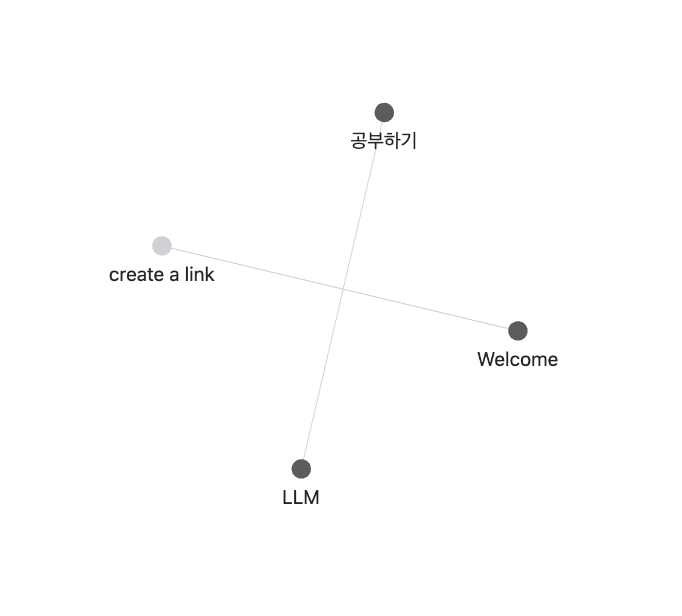
그래프 뷰를 통해 노트 간 관계를 확인할 수 있다. 또 #태그 형식으로 태그 기능을 사용할 수 있다.
추가로 비교적 최근에 공식 도입된 base 기능은 노션의 데이터베이스와 유사하게 사용할 수 있다고 하는데 …
슥 둘러 봤을 땐 index 기능에 더 가까운 것 같다.
아직은 입문 단계니까 base 는 패스.
git 연동
Obsidian Sync 는 유료 기능이기 때문에, git을 활용하여 무료로 데이터를 동기화할 수 있다.
-
github 에 private repository 를 생성한다.
-
옵시디언의 설정 > Community Plugins > Git 설치한다.
- vault 가 위치한 경로로 가서 git init 해준다.
- 왼쪽 하단 vault 이름을 클릭하면 manage vaults 가 뜨는데, 거기서 로컬 파일 시스템 내 어디에 위치하는지 경로가 보인다.
- 나의 경우, /Users/
<내 이름>/Documents 에 있었음
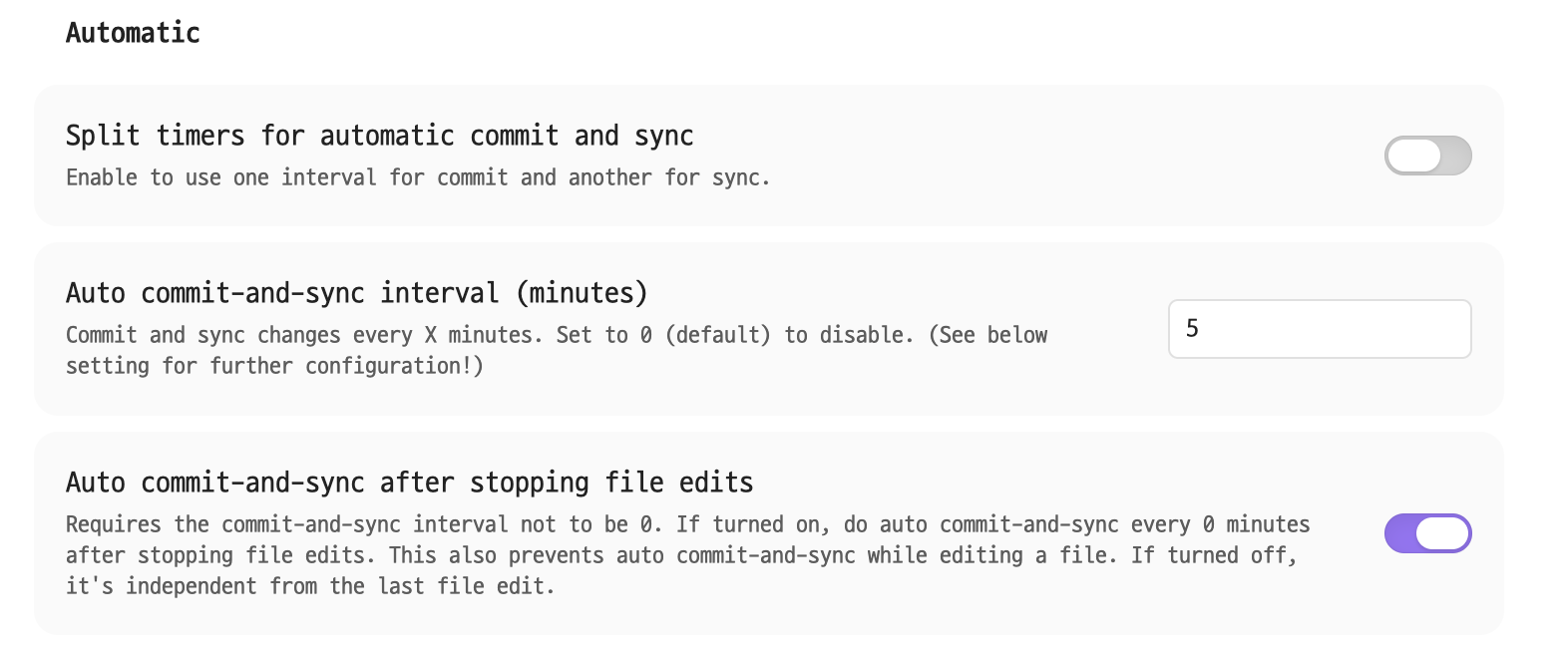
- git 플러그인 설정에서 자동 sync 모드를 켜준다.
- 옵시디언 화면에서 git commit/push 등 동작을 버튼으로 수행할 수 있게 된다.
참고로 passphrase 를 입력하라는 창이 계속 떴었는데, vault 폴더에서 .git/config 의 url 정보를 아래와 같이 변경하니 바로 push 할 수 있게 되었다.
# 수정 전
[remote "origin"]
	url = git@github.com:<계정명>/<레포 이름>.git

# 수정 후
[remote "origin"]
	url = https://github.com/<계정명>/<레포 이름>.git
처음에 ssh 인증 방식을 사용했기 때문에 키에 대한 비밀번호를 요구했던 것 같다.
아이폰에서의 연동
이전에는 obsidian-git 플러그인이 iOS 를 지원하지 않아,
working copy 등 다른 git 클라이언트 앱을 통해 동기화를 해야 했던 것으로 보인다.
2026년 2월 현재는 어떨까.
obsidian-git 공식 리드미에 따르면 모바일 환경에서는 메모리 이슈 등 동작이 불안정하다는 것을 경고하고 있다. (그냥 안 된다고 봐야 할 듯)
선택지는 두 개 정도로 좁혀진다.
- Gitsync (repo 한 개까지 무료라는 얘길 봄) 같은 git 클라앱을 사용하거나,
- iSH 같은 터미널 앱을 깔아 git 명령어를 입력하는 것.
일단 자동 push 기능은 아이폰의 단축어로 구현해야 할 텐데, iSH 와 단축어 기능을 연동하기 어렵다는 논의가 보인다. - Can we run Shortcuts by a command ?
우선 … aShell 로 동기화 도전!
참고한 포럼 - [Mobile] Automatic sync with GitHub on iOS (for free) via a-shell
1. 앱 설치
(1) 앱스토어에서 Obsidian 앱을 설치한다 - create a new vault 로 진행 (이름은 Temp)
(2) 앱스토에서 aShell mini 앱을 설치한다
(3) aShell 에서 pickFolder 명령어 입력 > 내 아이폰에서 Obsidian 폴더를 찾아 선택해준다
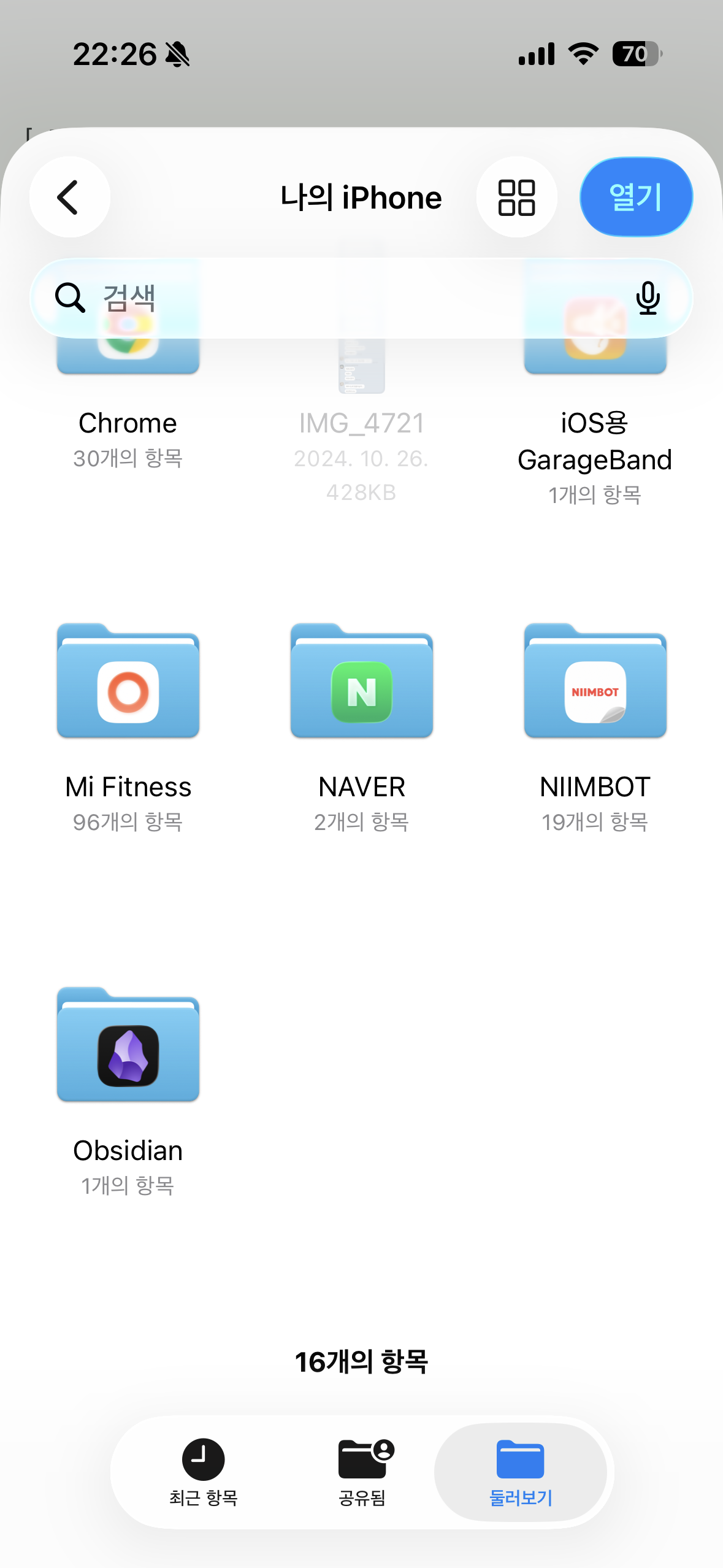
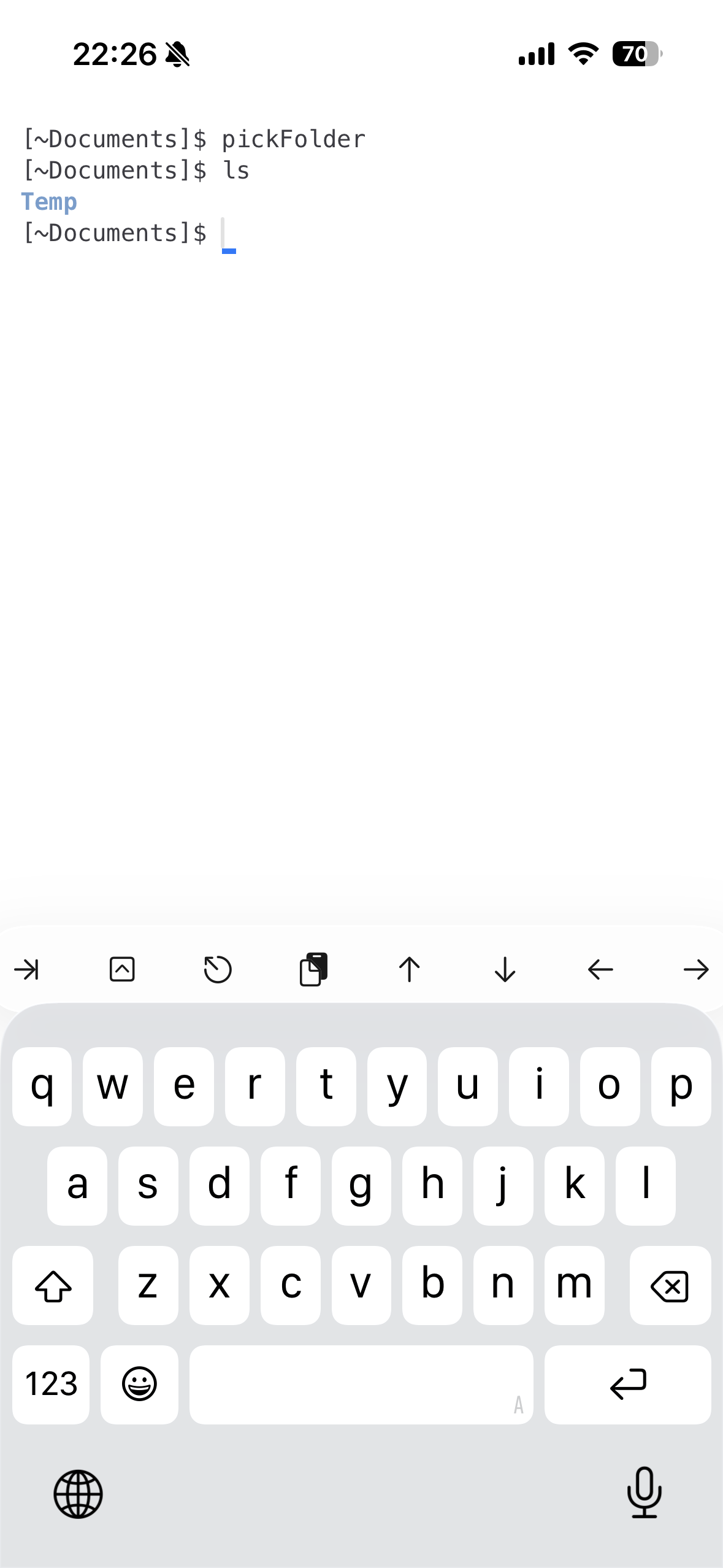
1번 과정에서 설정한 Temp 가 보이는 상태
2. SSH 키 등록
aShell 에서 SSH 키를 생성
ssh-keygen -t ed25519 -C "<이메일>@gmail.com"
~home 으로 가서 .ssh/ 위치의 id_ed25519.pub 를 출력한다
head id_ed25519.pub
출력된 내용을 복사해서 github 의 ssh 관리탭에 키를 추가해준다.
3. github 동기화
다시 아까의 옵시디언 폴더로 돌아간다.
앞서 만든 vault 폴더명을 ios-vault 로 이름을 변경해준다음 cd ios-vault 했다.
lg2 init .
lg2 remote add origin git@github.com:USERNAME/REPO-NAME.git
lg2 pull origin
host/key pair 를 등록할 거냐는 애스크가 뜰 텐데 y 를 입력하면 된다.
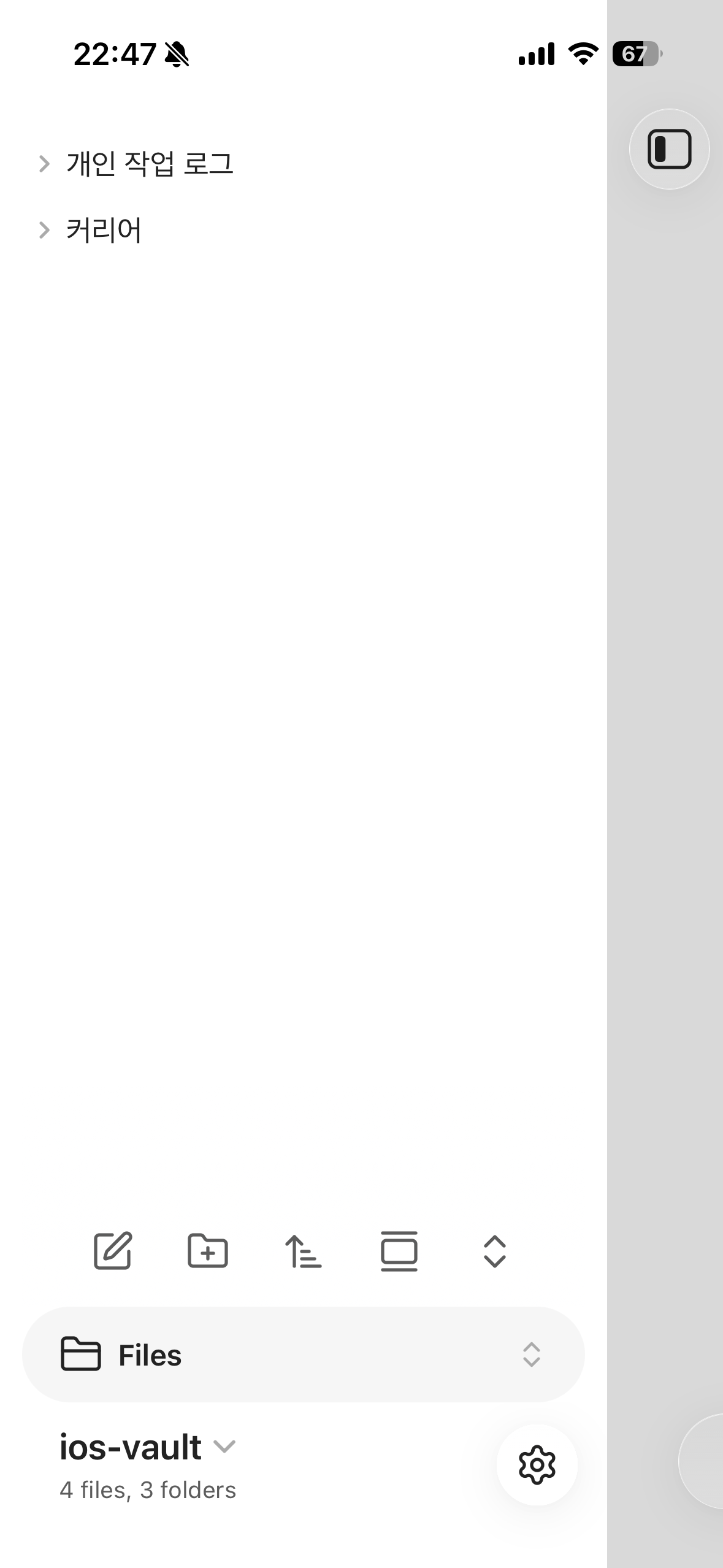
git 으로부터 데이터가 불러와졌다!!
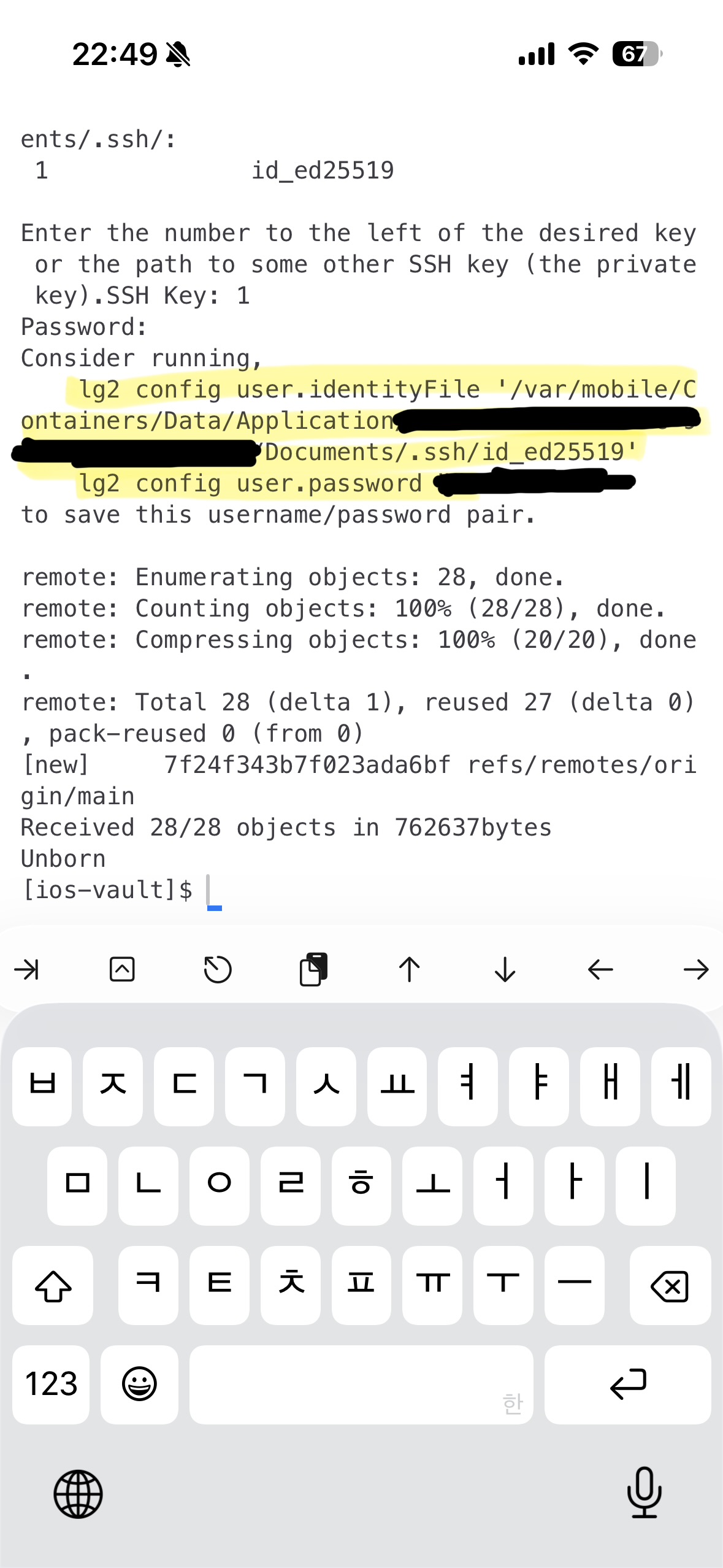
마지막으로 세팅. 출력된 내용 중에서 Consider running 다음으로 나온 명령어들을 붙여 넣고 실행한다.
lg2 config user.name "계정명"
lg2 config user.email "이메일 주소"
이렇게 git 사용을 위한 user 정보 설정까지 마친다.
4. push 테스트
아이폰에서 수정한 내역을 push 하고, 맥 데스크탑앱에서 pull 하는 간단한 실험을 진행한다.
(브랜치명이 master 로 되어 있어서 중간에 엄청 삽질하고, 갑자기 not a valid reference ‘main’ 같은 에러가 뜨면서 push가 안 되기도 했음)
(1) 아이폰 obsidian 앱에서 수정
(2) (제발 브랜치명 확인하기)
lg2 checkout main
(3) lg2 status 확인 후,
lg2 add . & lg2 commit -m 'init commit from iPhone'
(4) push 한다
lg2 push origin main
여기서 not a valid reference ‘main’ 에러가 뜨기도 했는데 lg2 push origin refs/heads/main 이렇게 명시했을 때 성공
(5) 웹에서 push 됐는지 확인하고, 데스크탑에서 pull 버튼을 눌러주면 …
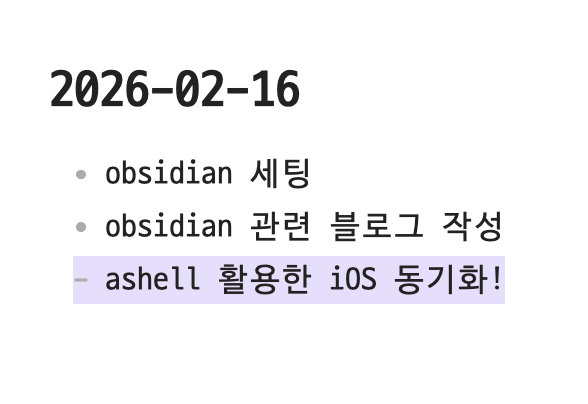
성공 ㅠㅠ
5. 단축어 설정
단축어 설정을 하려면 jump 명령어로 obsidian 폴더에 접근할 수 있어야 한다.
showmarks 를 입력해서 출력 결과를 보면 북마크명이 obsidian 이 아니라 Documents 라는 이름으로 되어 있는데, 이걸 이렇게 바꿔준다.
renamemark Documents obsidian
이제 jump obsidian 명령어로 폴더로 이동할 수 있다. (iOS의 aShell은 bookmark 기반 접근을 이용하기 때문이라고 함)
자동 pull
(1) 아이폰의 단축어 앱에서 ‘자동화’ 탭으로 간다
(2) 새로운 개인용 자동화를 선택하여 “앱” 을 클릭한다
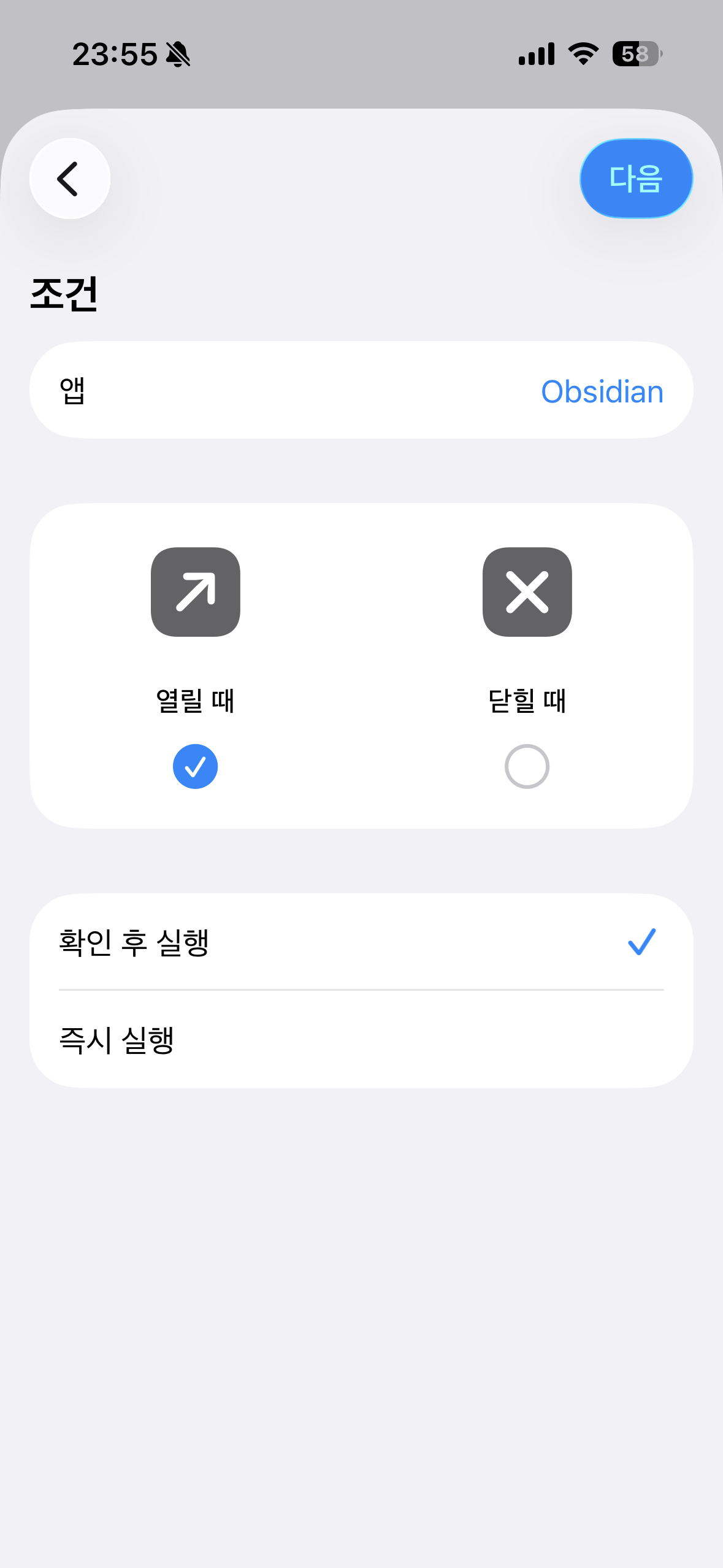
- Obsidian 앱이 열릴 때를 조건으로 한다
(3) 동작에서 새로운 단축어를 생성, a-shell mini 를 선택해 “명령 실행” 을 선택한다
(4) 셸 명령어는 차례대로 아래와 같이 설정
jump obsidian
cd <vault 이름>
lg2 pull origin
(5) obsidian 앱을 열 때마다 단축어 실행 팝업이 뜬다
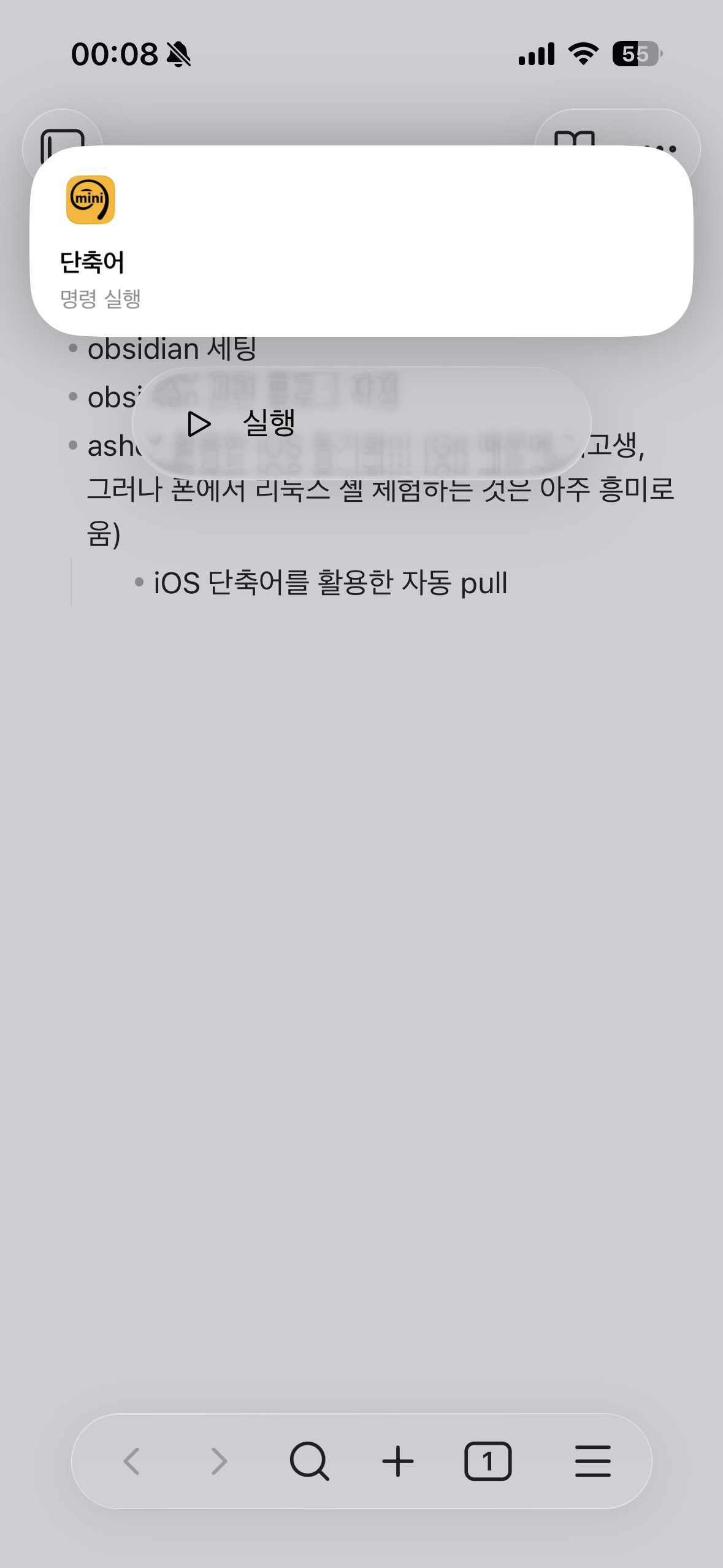
자동 push
(1) 똑같이 아이폰 단축어에서 자동화를 추가하여 Obsidian 이 닫힐 때를 조건으로 한다
(2) 동작에서 새로운 단축어를 생성, 이번에는 commit 일시를 기록하기 위해 변수를 설정해준다
- 스크립트 하기 > 변수 설정 > 현재 날짜
(3) a-shell mini 를 선택해 “명령 실행” 으로 아래와 같이 설정
jump obsidian
cd <vault 이름>
lg2 add .
lg2 commit -m "commit from iPhone <시간 변수>"
lg2 push origin refs/heads/main

실제 commit 메세지도 잘 설정된 것을 확인하였다.
정리
오늘 obsidian 을 처음 입문하면서, 켠 김에 모바일 자동 동기화까지 완료했다.
obsidian 유료 서비스 쓰기 싫다고 돌고 돌아 온 느낌이 있지만 ㅋㅋㅋ
이 과정에서 상당히 많이 배울 수 있었다. 특히 폰으로 리눅스 만져보는 건 완전히 새로운 경험!
그 다음으로는 obsidian 데이터베이스를 RAG 으로 긁어와 LLM 개인비서가 참고할 수 있게 하는 시스템을 만들어 보고 싶은데.
아니면 LLM 이 자동으로 금융 뉴스 스크랩핑 해서 obsidian 에 데이터 쌓고 참조하게 만드는 것도 좋겠다.
하여튼, 그 프로젝트를 실행하기 전까지 obsidian과 친해지는 시간을 충분히 가져야겠다.