
[라즈베리 파이를 활용한 홈서버 구축] 02. 세팅
준비물
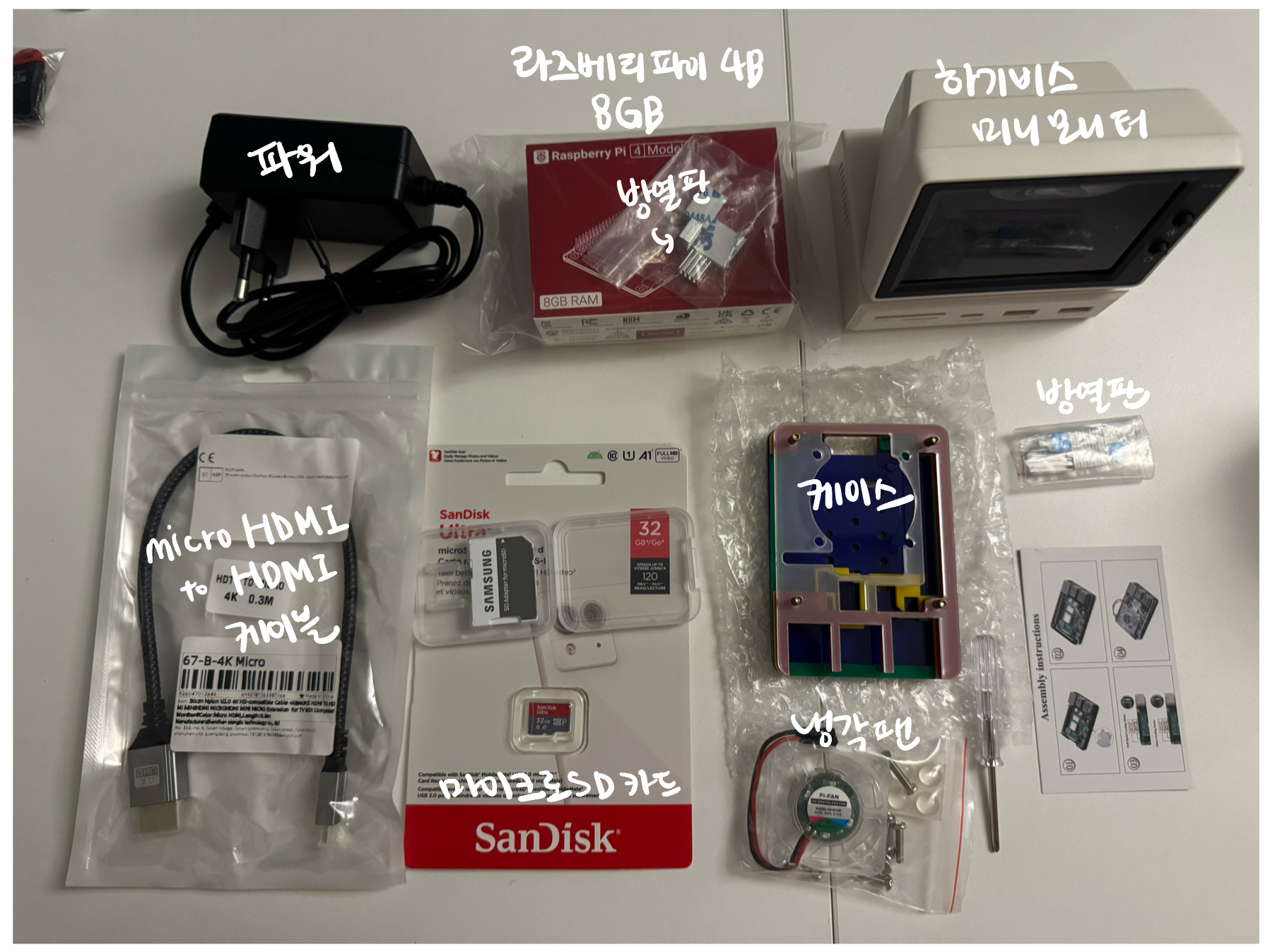
- Raspberry Pi 4B 8GB RAM (🥕)
- 5V 4A 라즈베리파이4 KC인증 C타입 아답터 (구매처)
- 샌디스크 32GB SD카드
- 하기비스 미니 모니터와 microHDMI-to-HDMI 케이블
- 냉각팬 케이스
세팅
- OS 설치
- 하드웨어 조립
- 전원, 모니터, 키보드 연결
1. OS 설치
어댑터를 활용해서 SD카드를 맥북에 연결한다.
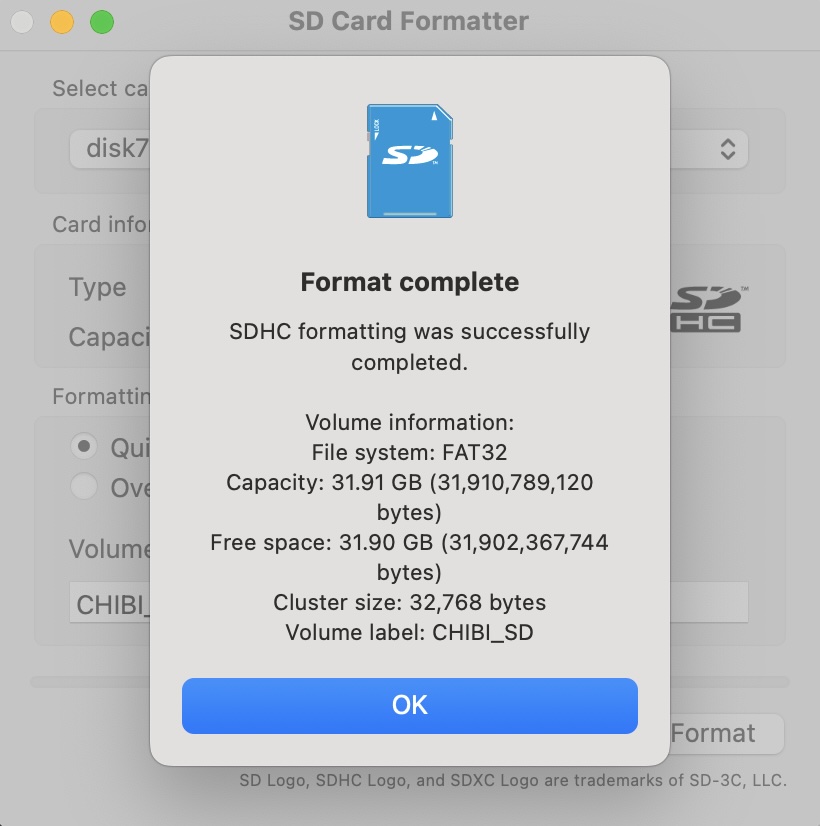
SD Memory Card Formatter를 사용해서 SD카드를 포맷한다.
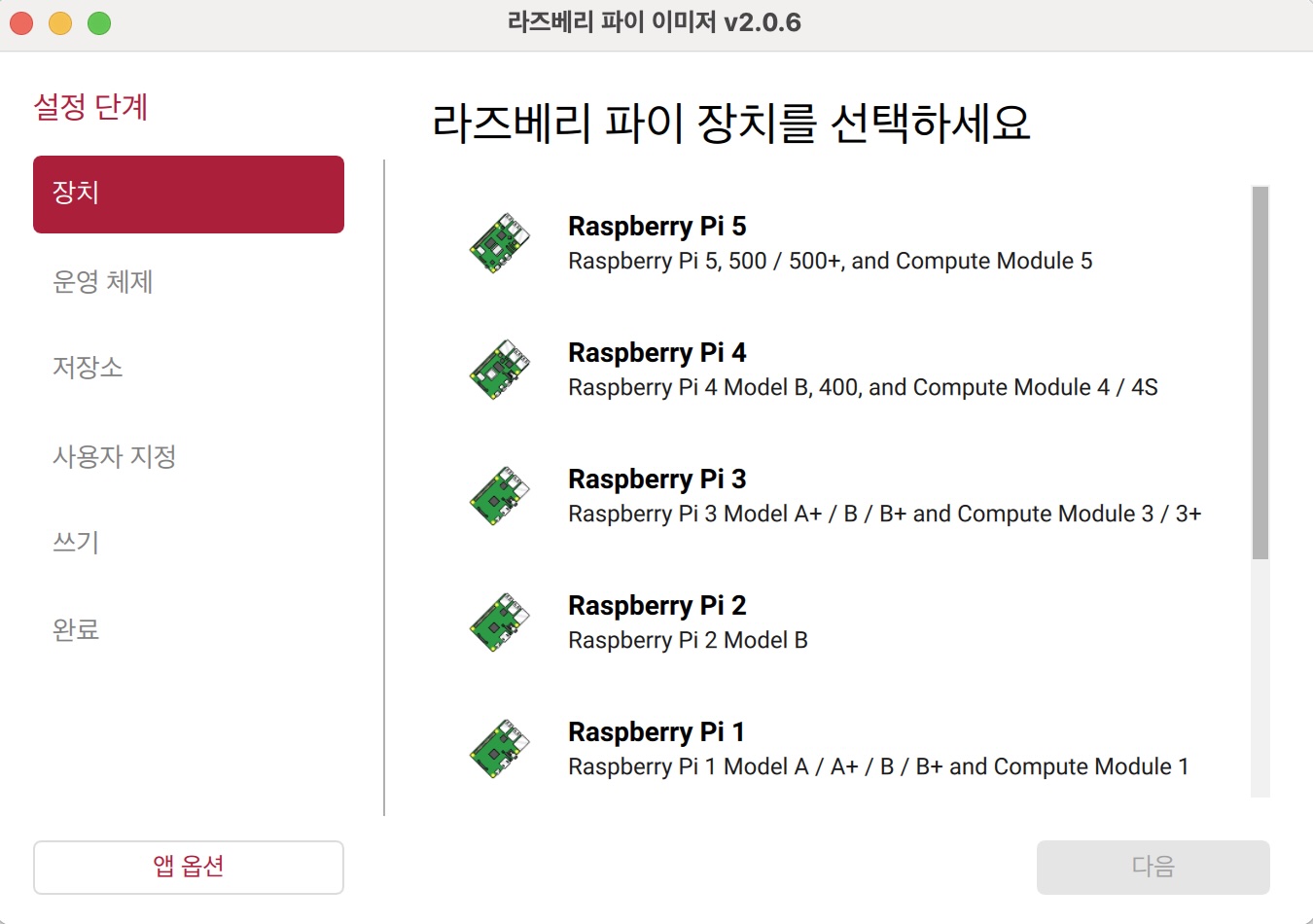
Raspberry Pi Imager 를 설치한다.
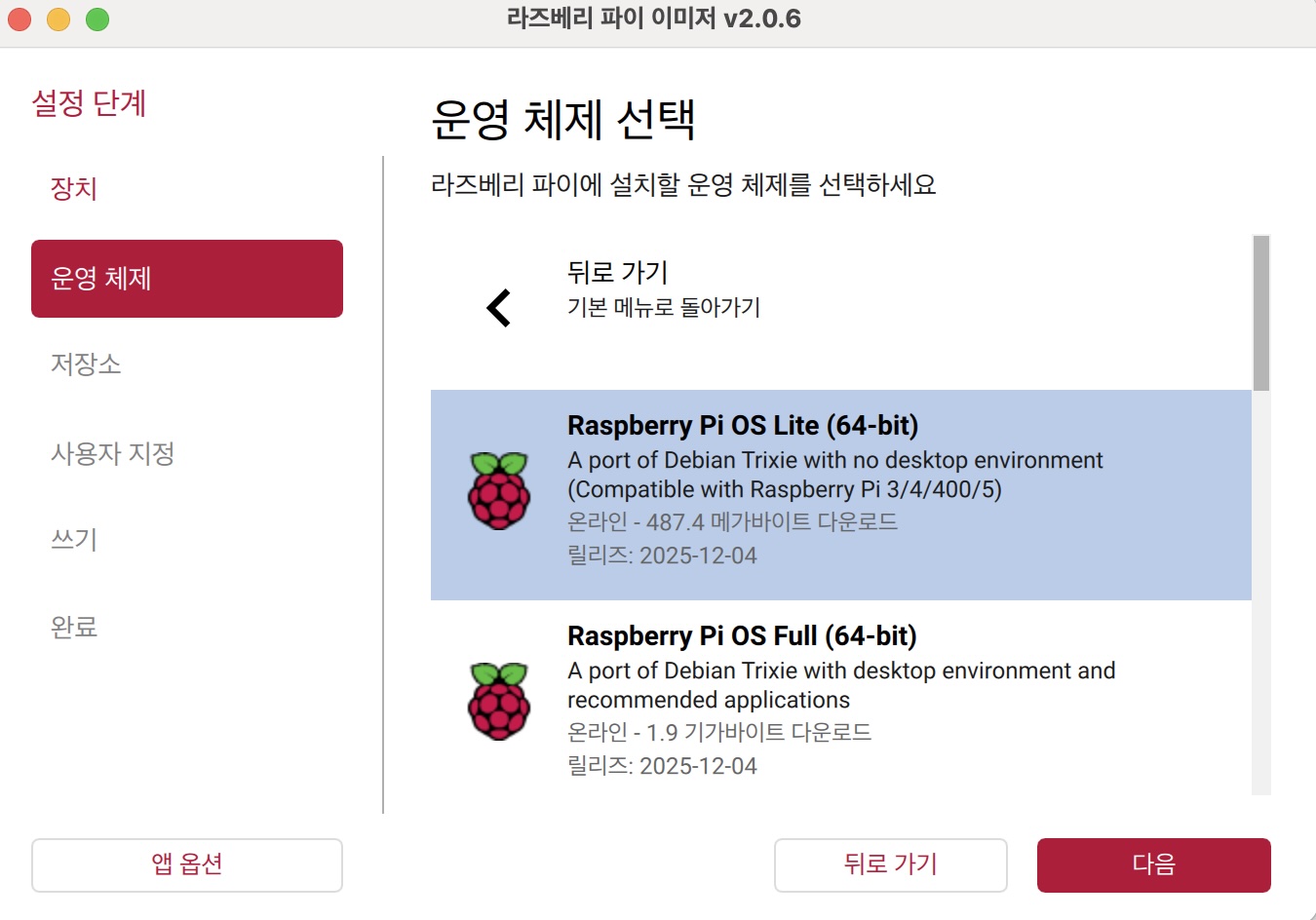
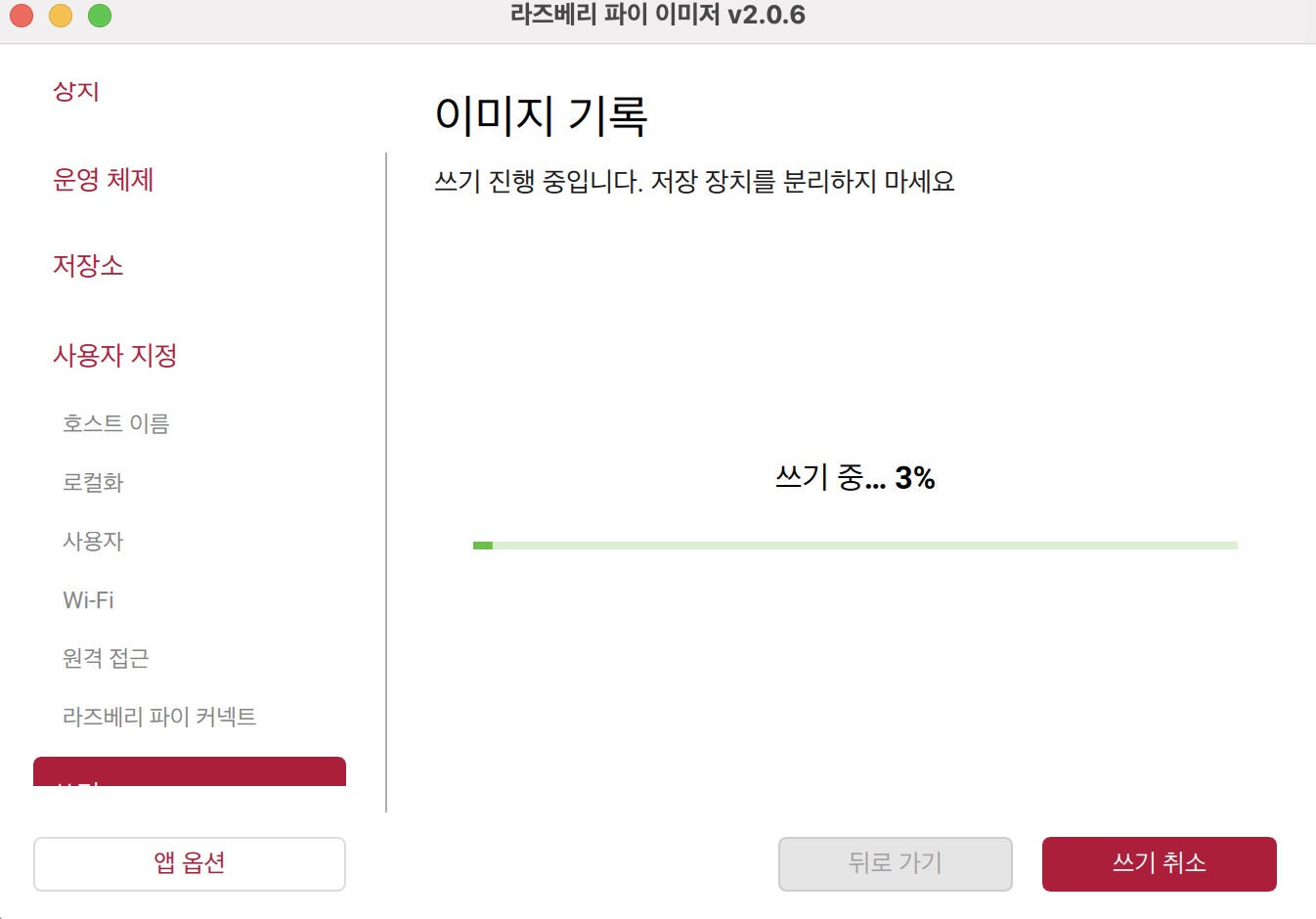
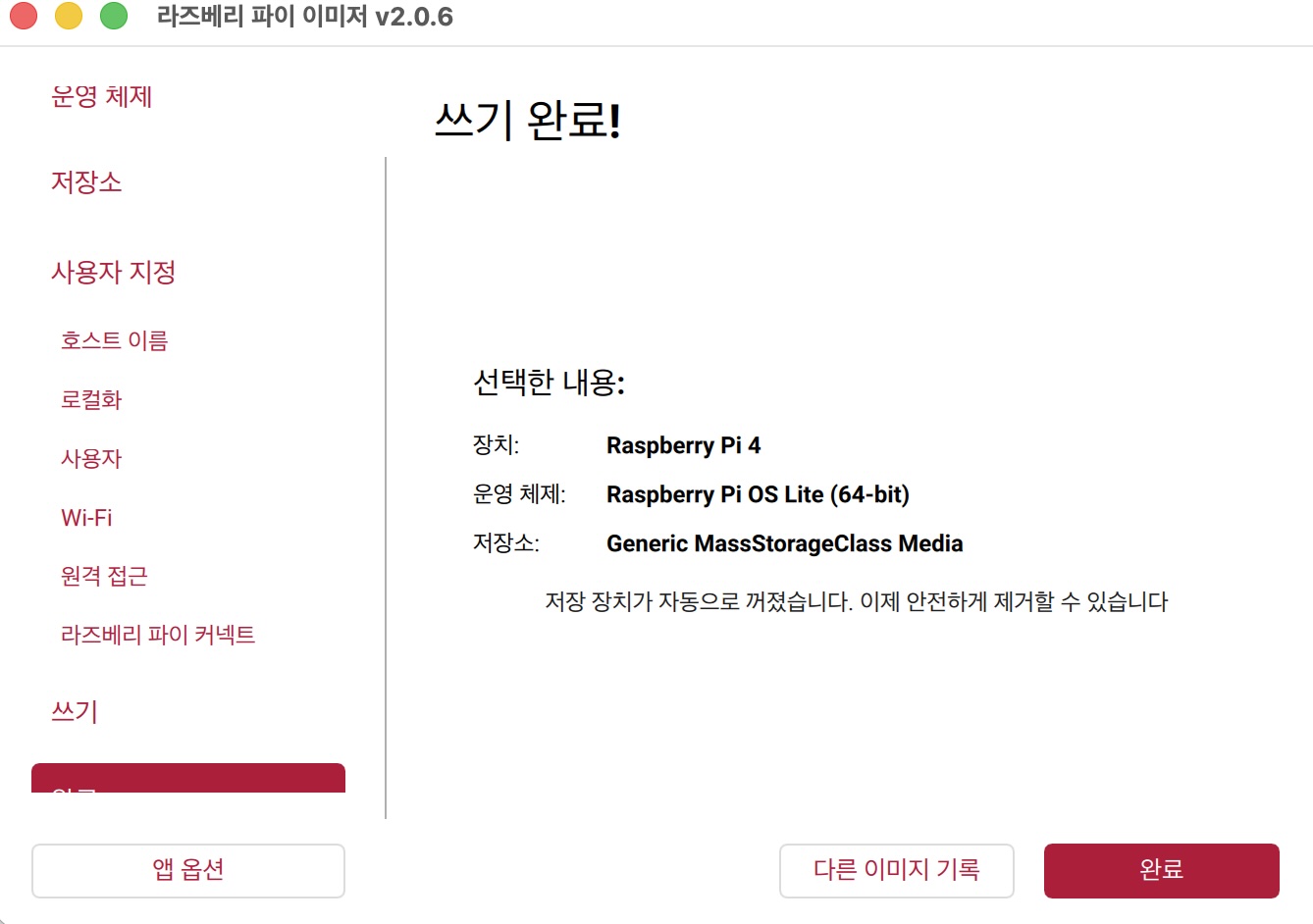
OS는 Lite 버전으로 선택했다. GUI 환경이 없는 대신 메모리 사용량이 낮은 장점이 있다.
또한 openclaw 설치를 염두에 두어 64비트로 진행했다.
호스트명은 archie로 했다. 노래 Marry Me, Archie 에서 따왔고 Architecture 라는 의미도 담았다.
2. 하드웨어 조립
방열판 붙이기
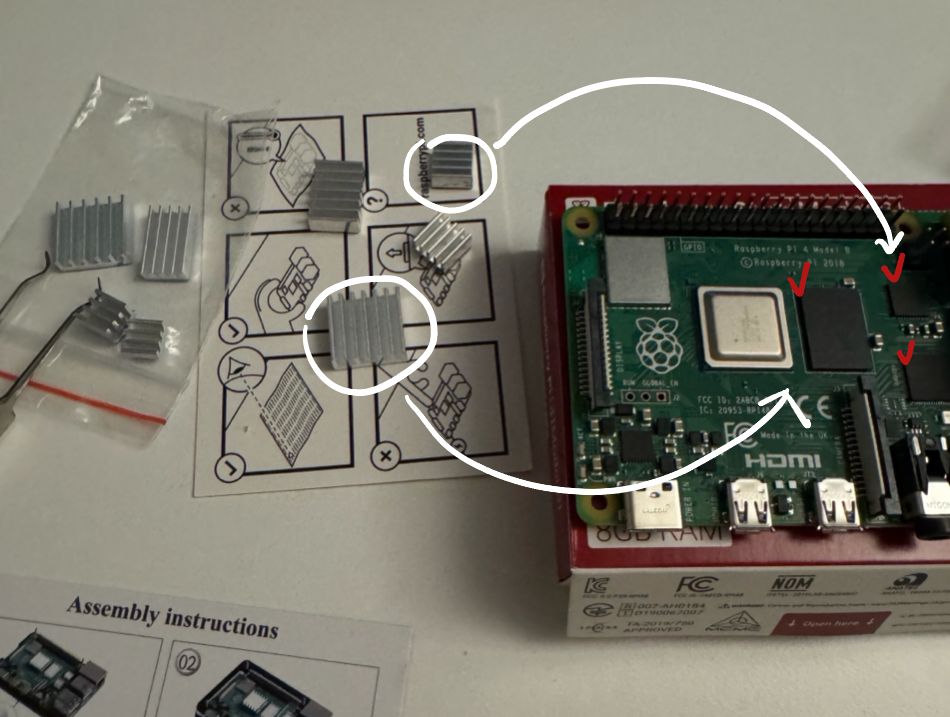
라즈베리 파이에 동봉되어 있던 알루미늄 방열판 (히트싱크) 을 부착해준다. 뒷판의 양면 테이프를 떼어 붙이면 된다.
알리에서 주문한 케이스에도 방열판이 함께 왔기 때문에 사이즈가 더 잘 맞는 것으로 골라 붙여주었다.
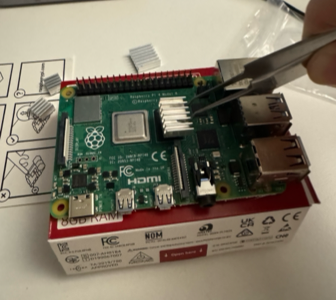
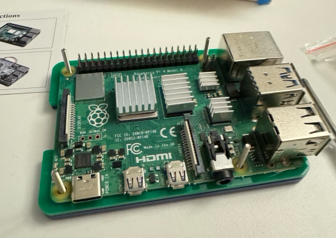
히트싱크는 전자장치의 열을 금속으로 전달하고 공기로 빠지도록 돕는 수동 방식의 열 교환기이다.
라즈베리파이에 방열판을 붙이면, 메인보드 표면의 열이 금속에 흡수 되고 공기와 접촉된 방열판이 열을 식히는 역할을 하게 된다.
(이 작은 금속판이 어떤 식으로 도움을 주는 건지 궁금해서 찾아봤다)
케이스 조립
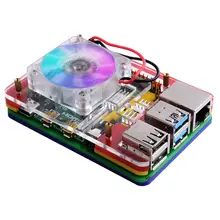
알리에서 작은 냉각팬이 붙은 케이스를 주문하였다 - 52Pi 냉각팬 아크릴 케이스
52pi 공식 위키페이지를 참고하여 조립했다.
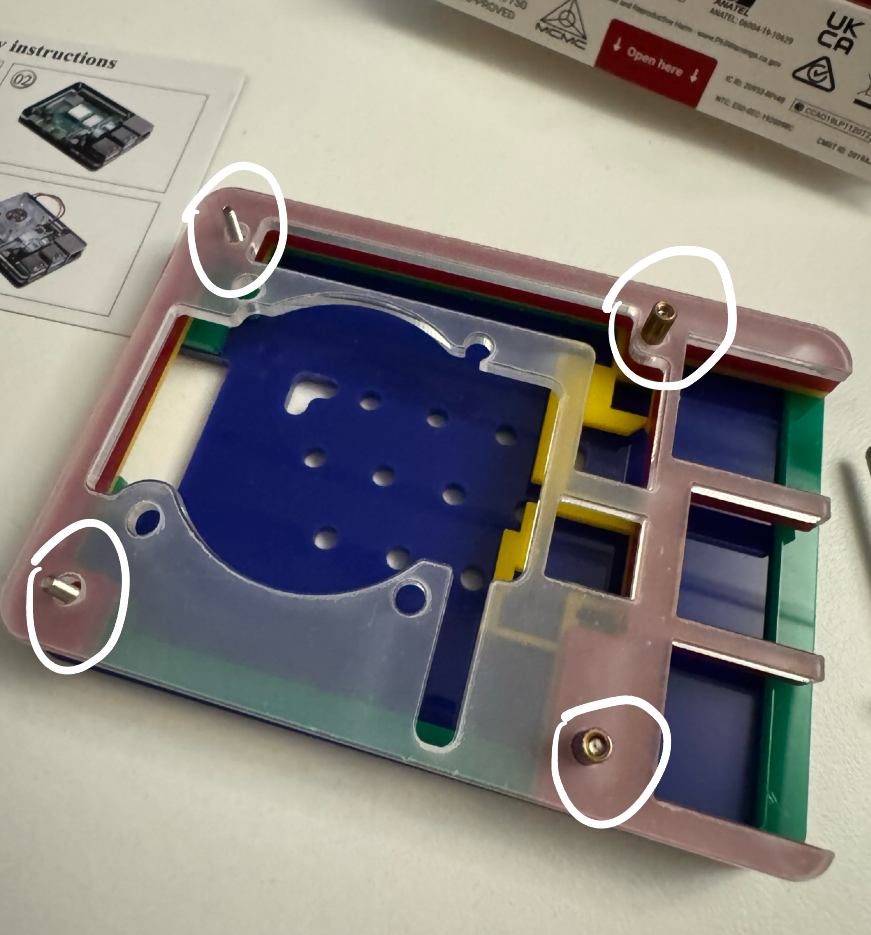
네 개의 고정핀을 풀면 얇은 판들이 분해된다.
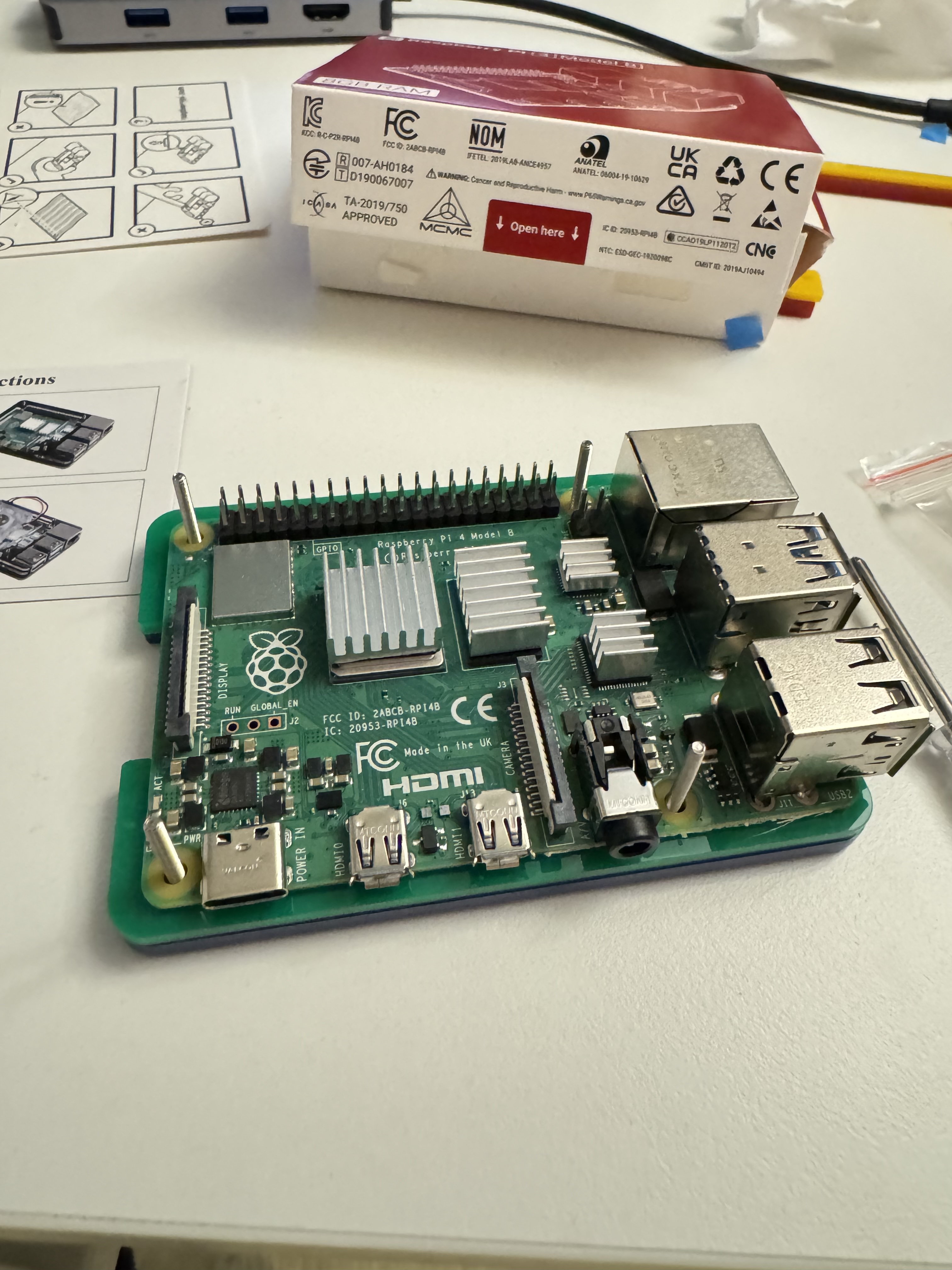
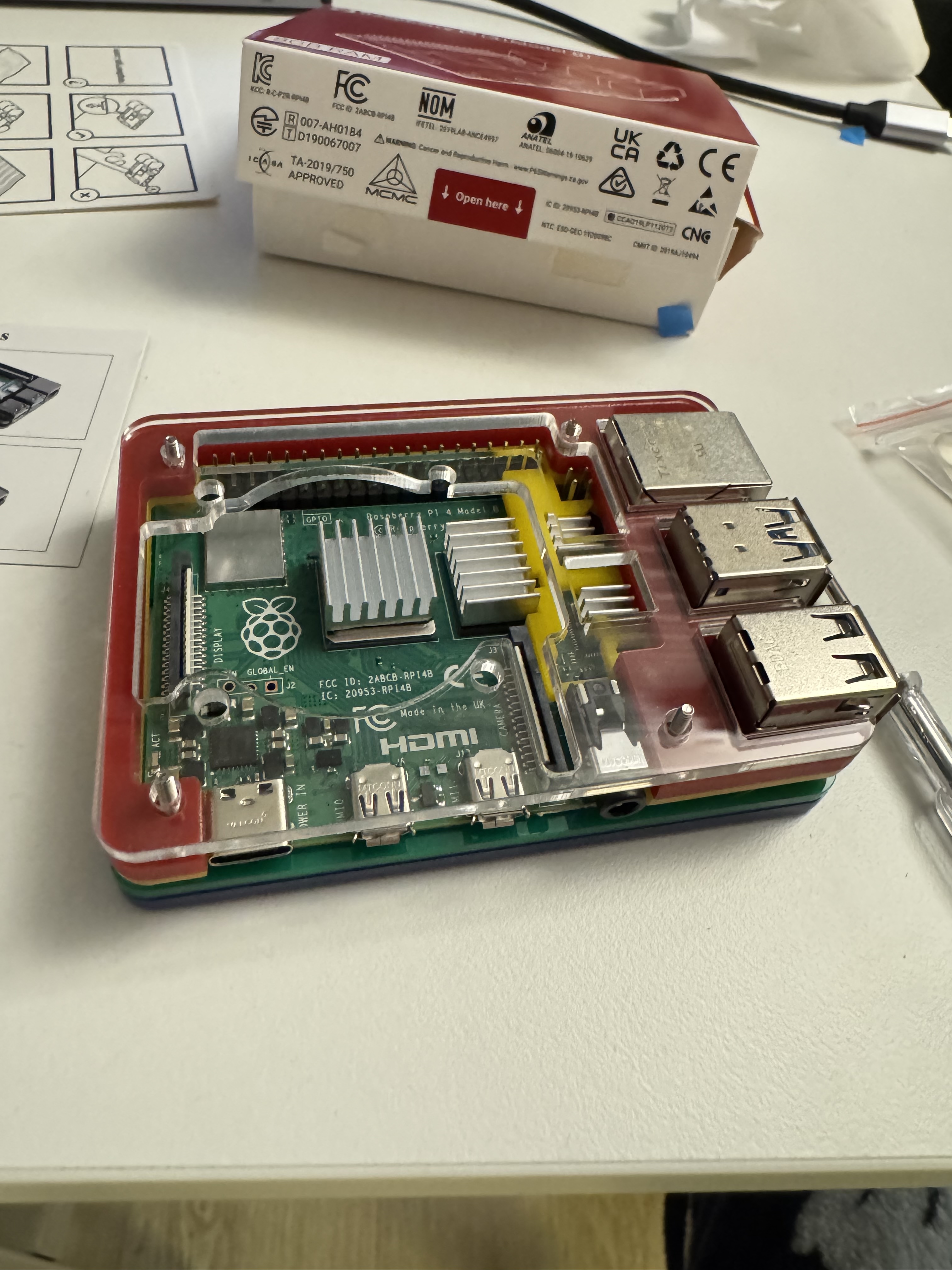
파란색 판, 초록색 판 위에 메인보드를 깔고 그 위로 노란색 판과 빨간색 판을 얹어준다.
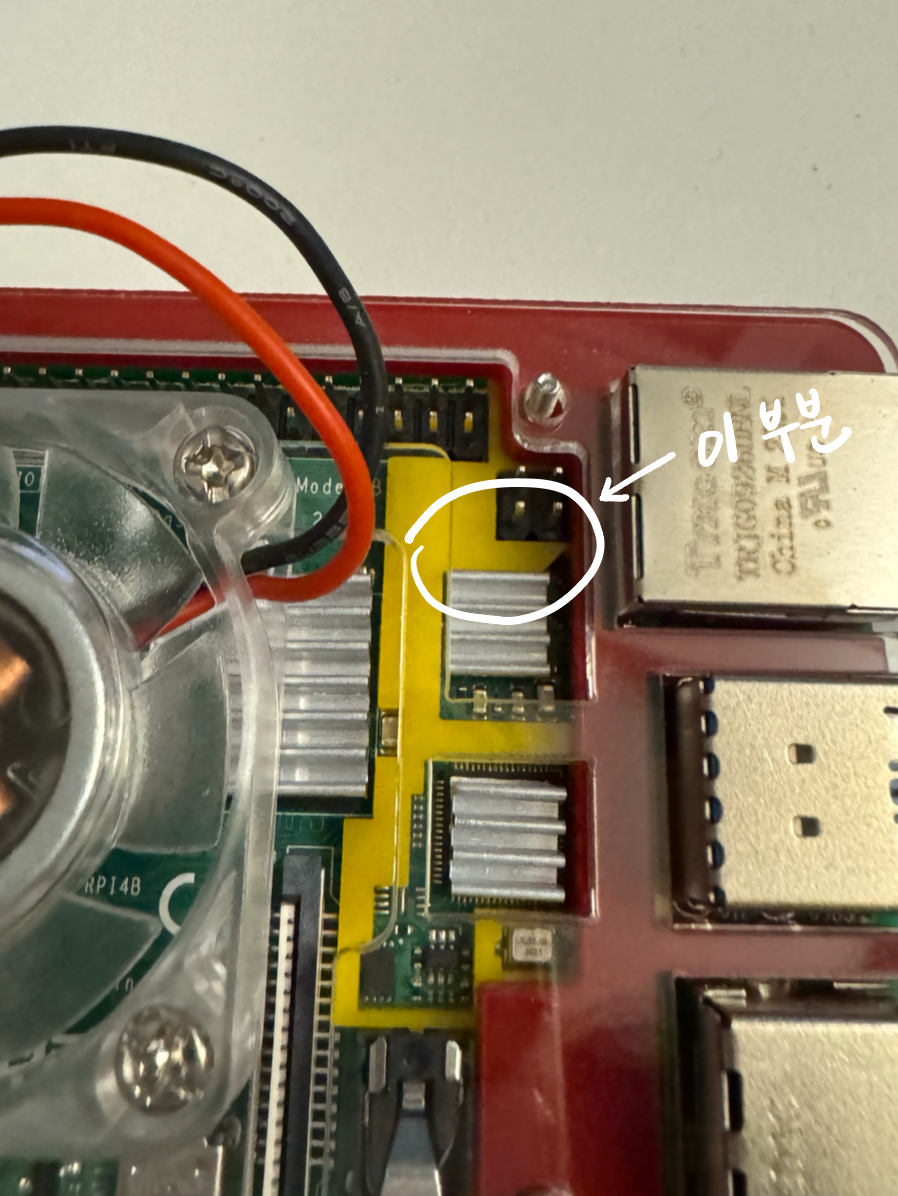
노란색 판이 라즈베리파이 구조에 딱 맞게 나왔기 때문에, 방열판과 PoE HAT header 사이로 케이스가 잘 들어맞지 않는 문제가 있었다 (방열판을 살짝 위로 붙인 게 문제)
케이스를 끼운 상태로 방열판을 살짝 끌어내려 딱 맞게 조립할 수 있었다. 케이스를 끼웠는데 한 쪽이 뜬다든가 하면 꼭 살펴 볼 것.
고정핀을 끼우기 전에, 맨 위 투명 판에 쿨링팬을 부착해야 한다.
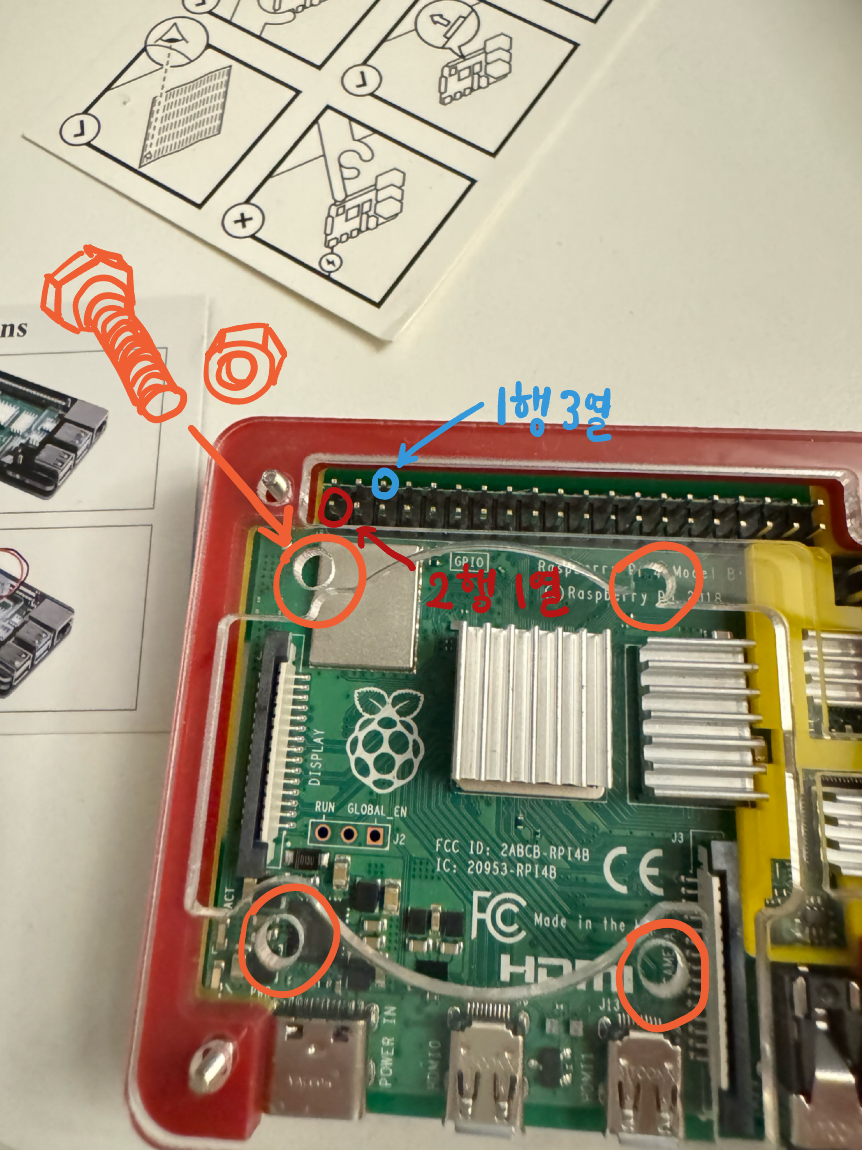
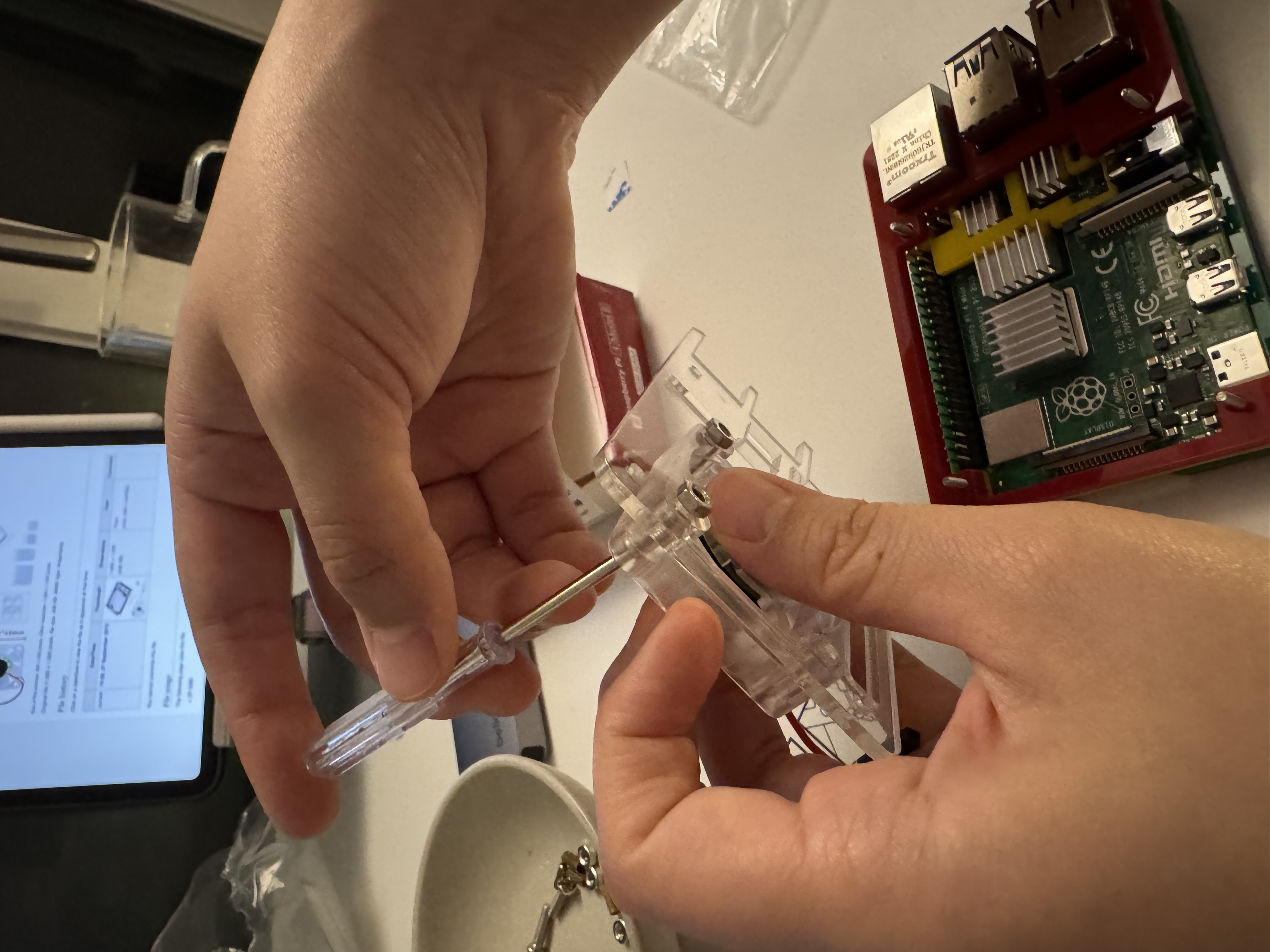
네 개의 볼트로 쿨링팬을 투명팬에 고정한다.
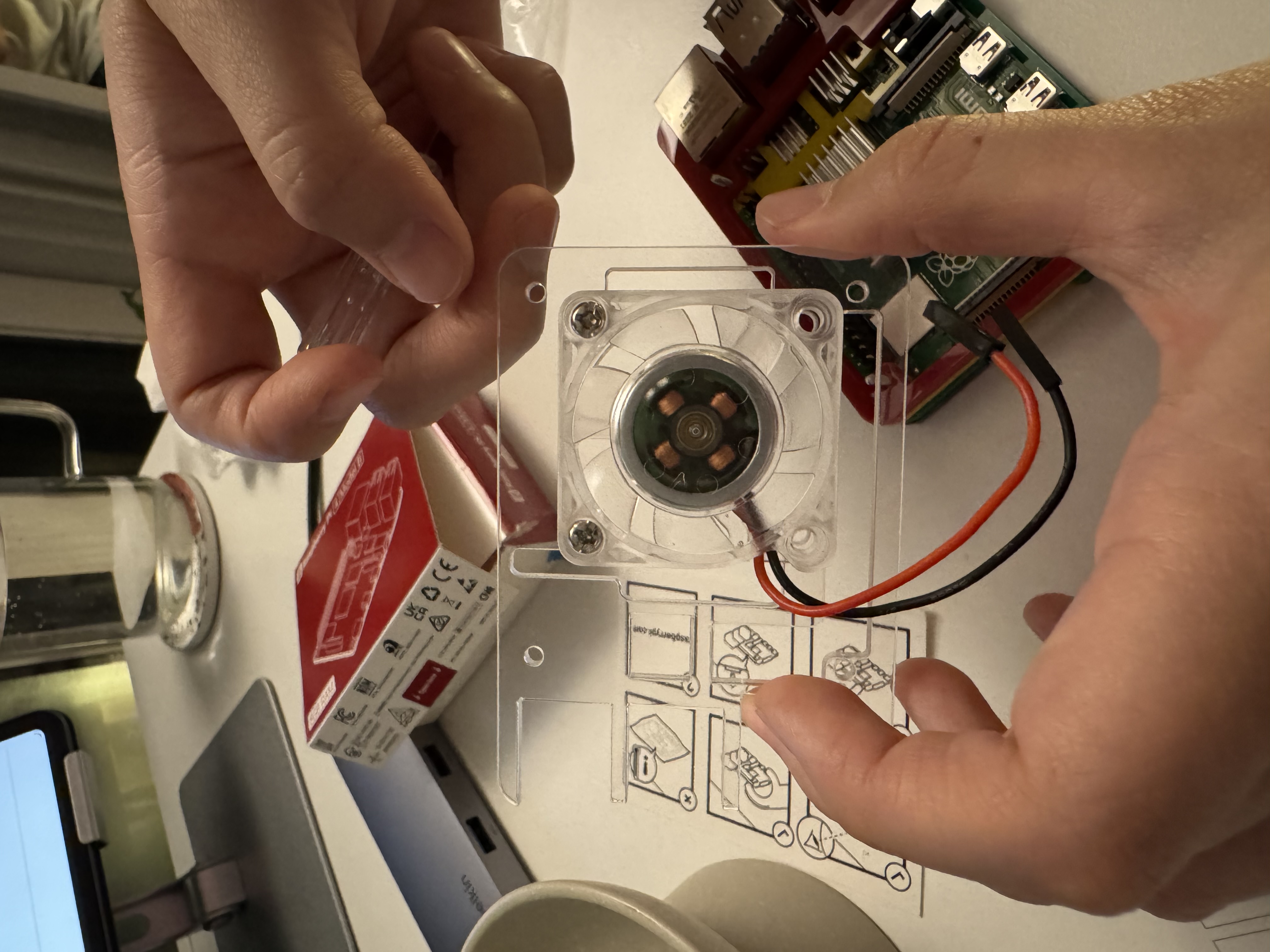
다음 쿨링팬의 전선 연결. 빨간 선을 어디에 꽂는지에 따라 power mode / quiet mode 를 선택할 수 있다고 안내되어 있다.

빨간색 선을 이미지의 3.3V 파워(1번)에 연결하면 저속회전 모드, 5V 파워(2번)에 연결하면 고속회전 모드가 된다. 파란선은 6번 ground 에 연결한다.
(나는 quiet 모드를 선택했다)
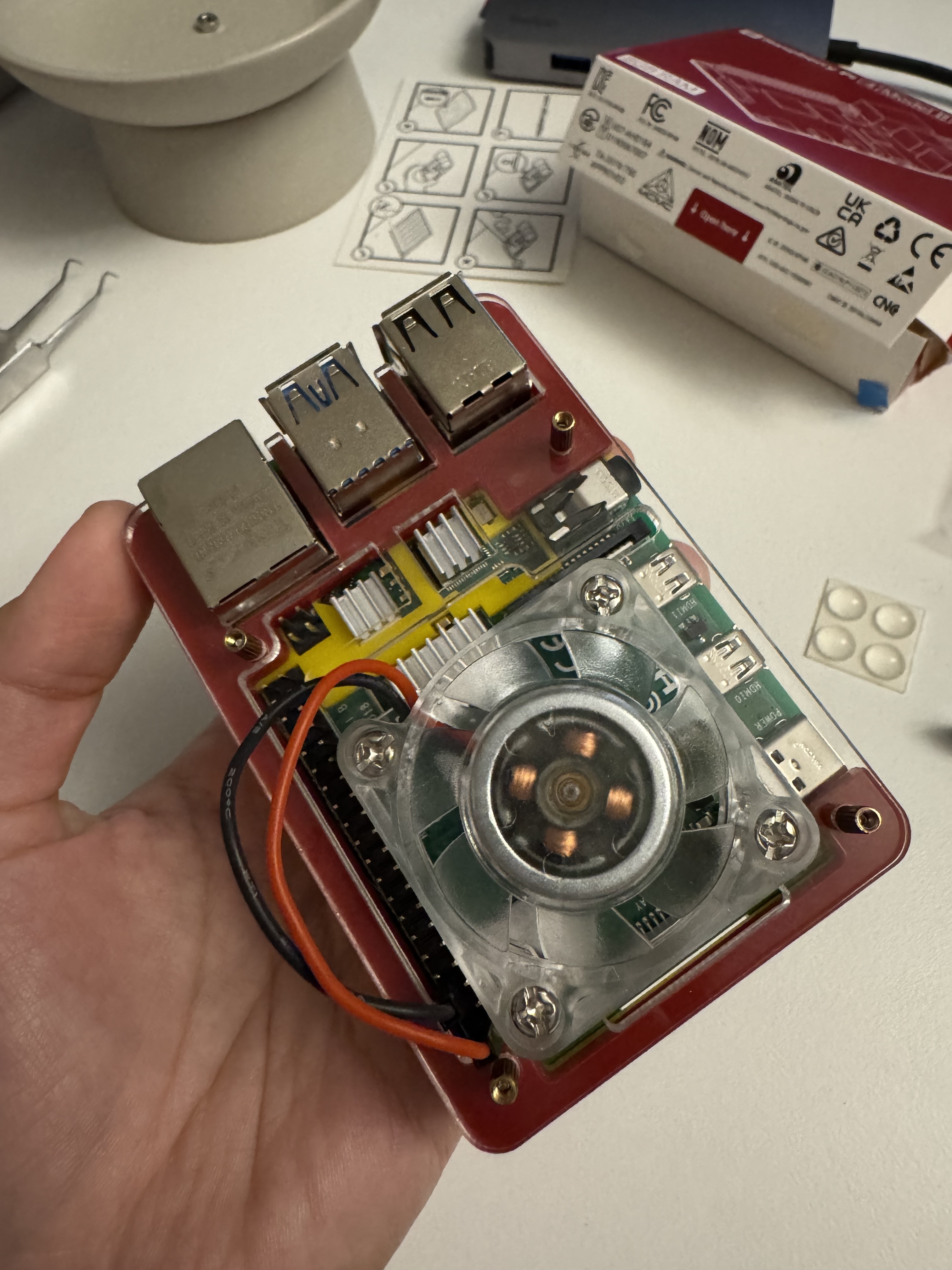
완성!
3. 전원, 모니터, 키보드 연결
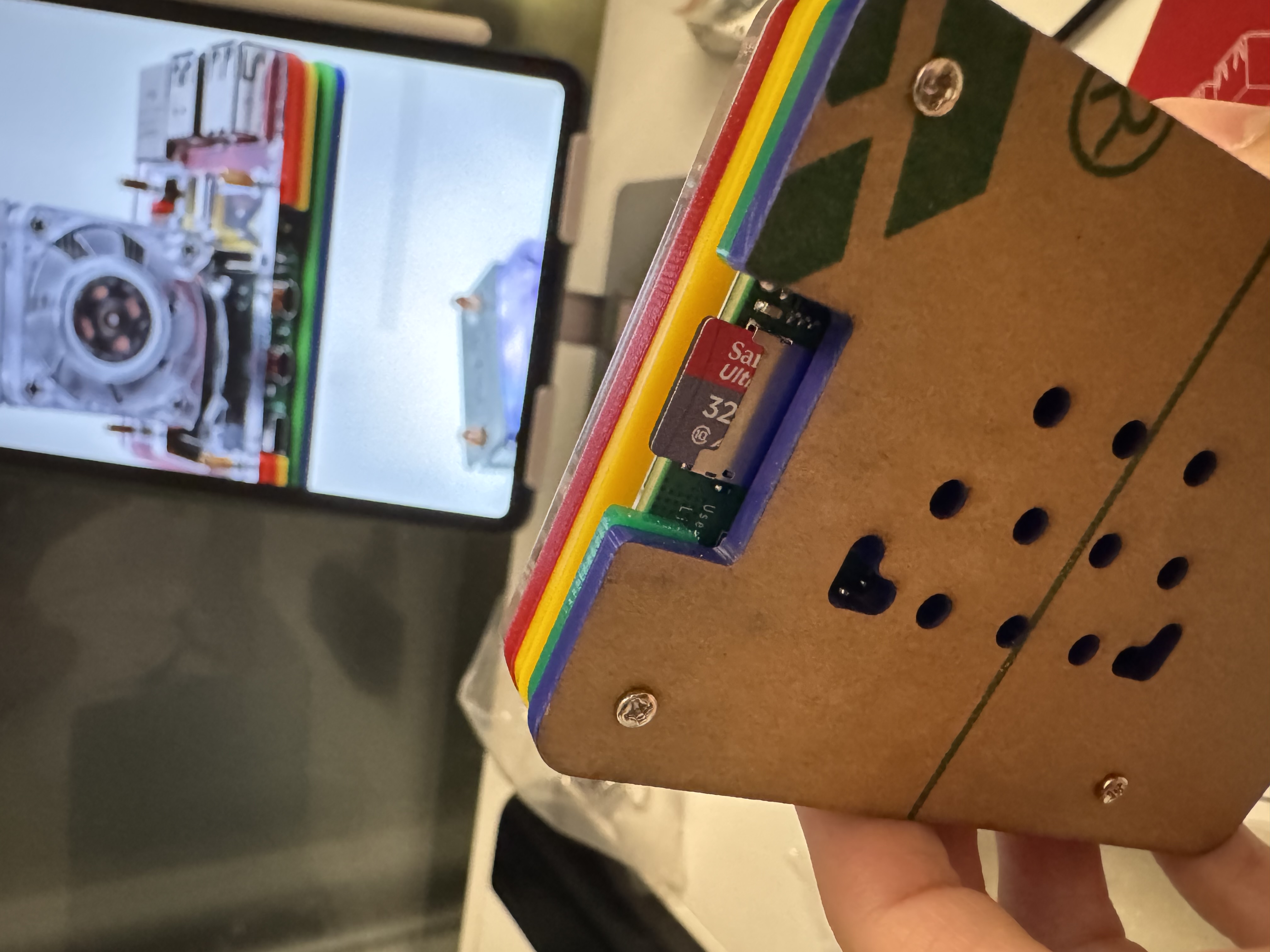

SD 카드의 앞면이 바닥을 향하도록 메인보드에 장착해준다.
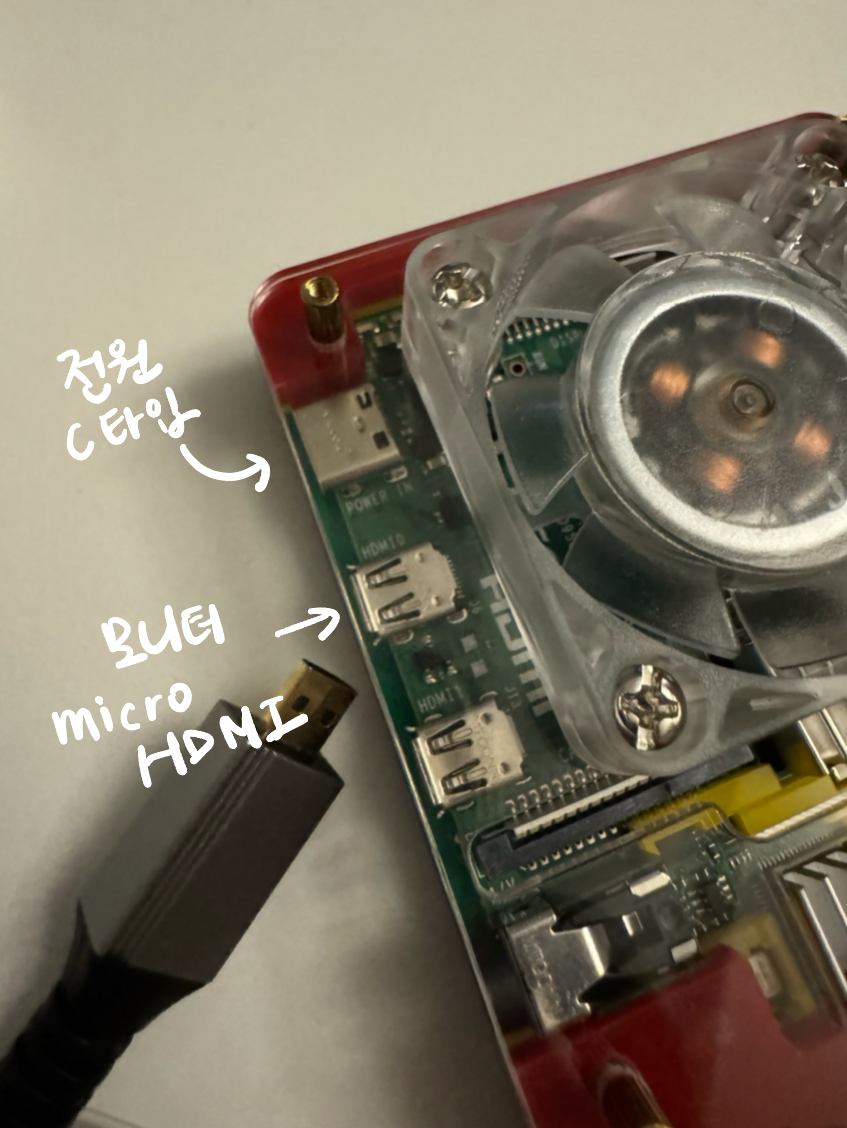
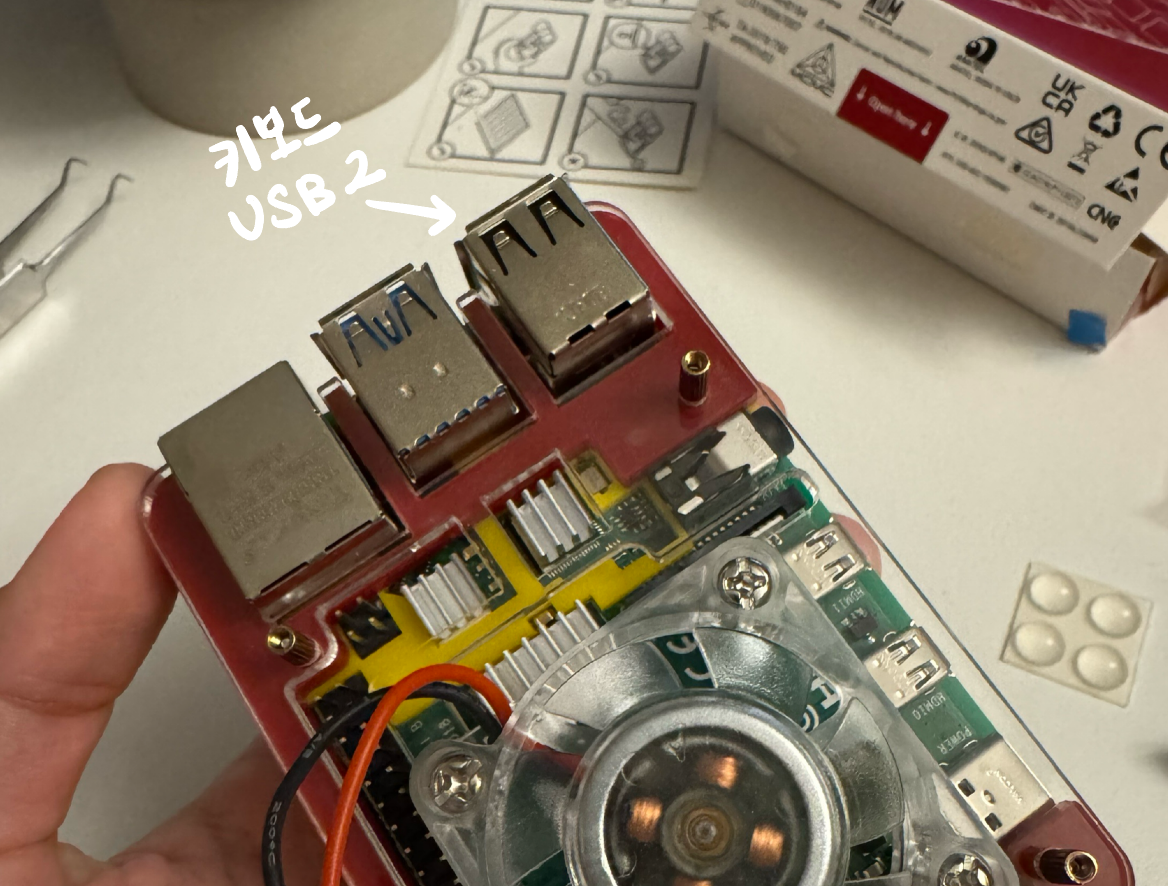
이미지에 보이는 대로 전원, 모니터, 키보드를 연결하면 된다.
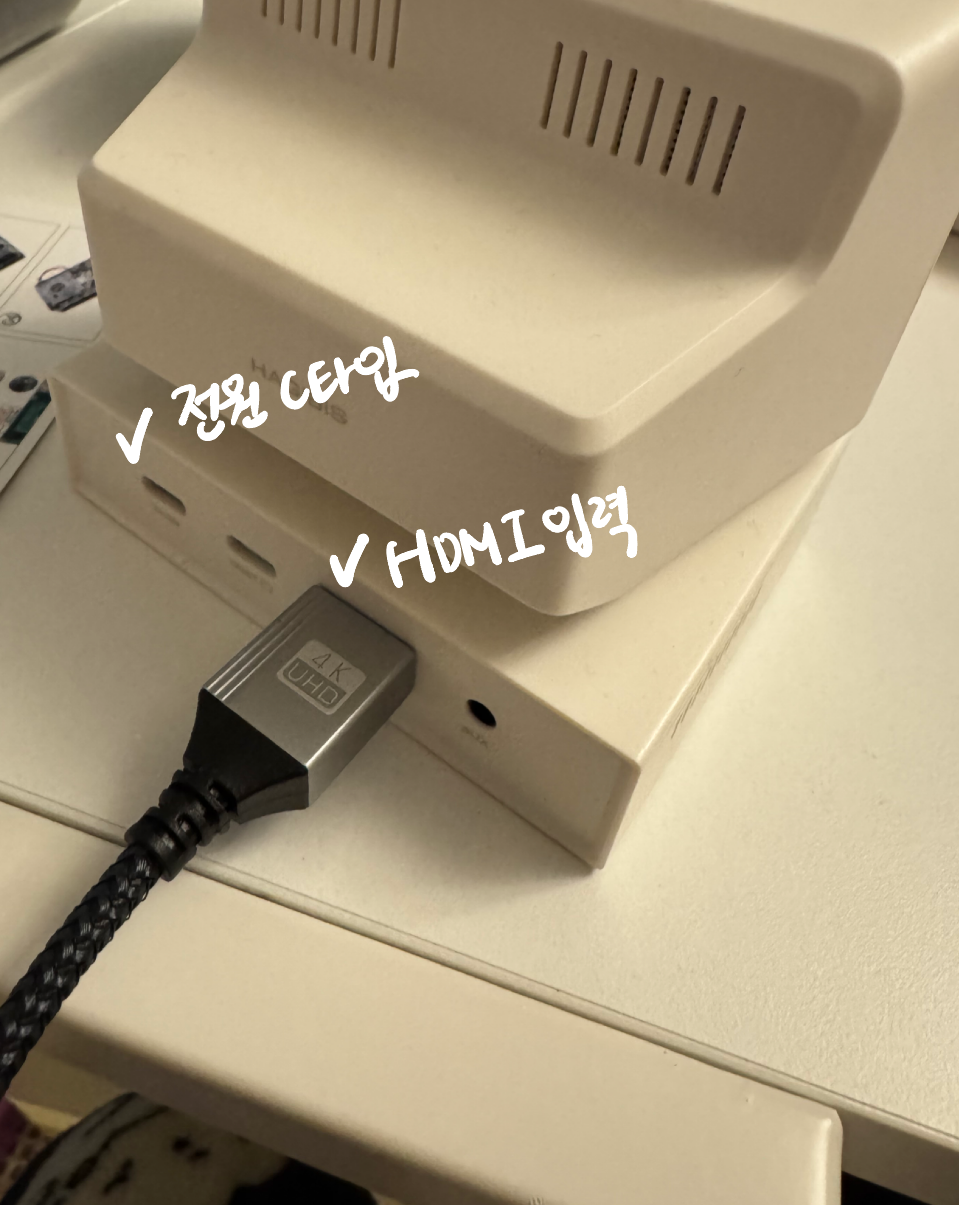
제일 걱정했던 부분은 하기비스 미니 모니터와의 연결이었는데, 별도의 c타입 전원을 추가로 연결했더니 라즈베리파이의 모니터로 사용할 수 있었다.
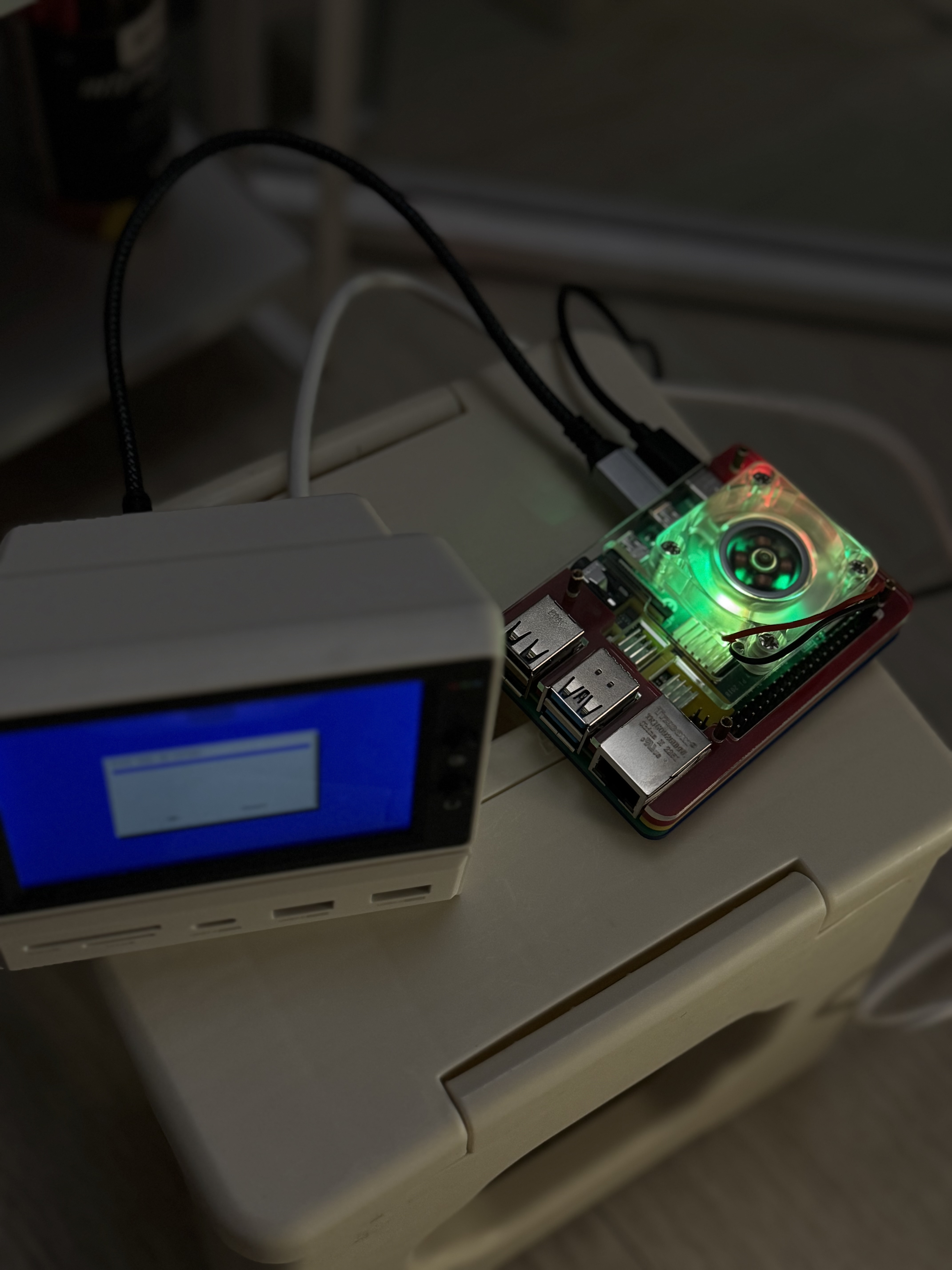
다음 글에서는 wifi 연결과 ssh 접속에 대해 다루어보겠다.