[라즈베리 파이를 활용한 홈서버 구축] 03. 접속
개요
- 키보드/지역 설정
- wifi 연결
- ssh 접속
키보드/지역 설정
키보드
멜긱 mojo68 키보드에 맞는 배열로 설정한다.
/etc/default/keyboard를 직접 열어서 아래처럼 수정했다.
XKBMODEL="pc105"
XKBLAYOUT="us"
XKBVARIANT=""
XKBOPTIONS=""
(키보드 레이아웃 문제와 별개로 vi 자체의 모드 혼동도 있었다. 결국 vi 사용을 포기하고 nano로 전환했다. nano는 Ctrl + O로 저장하고 Ctrl + X로 종료하면 됐다. 키보드 두번째 줄은 입력이 되고 다른 줄은 명령어 모드로 입력이 되는 걸 보면 마찬가지로 배열의 문제인 것 같은데. 흠)
지역
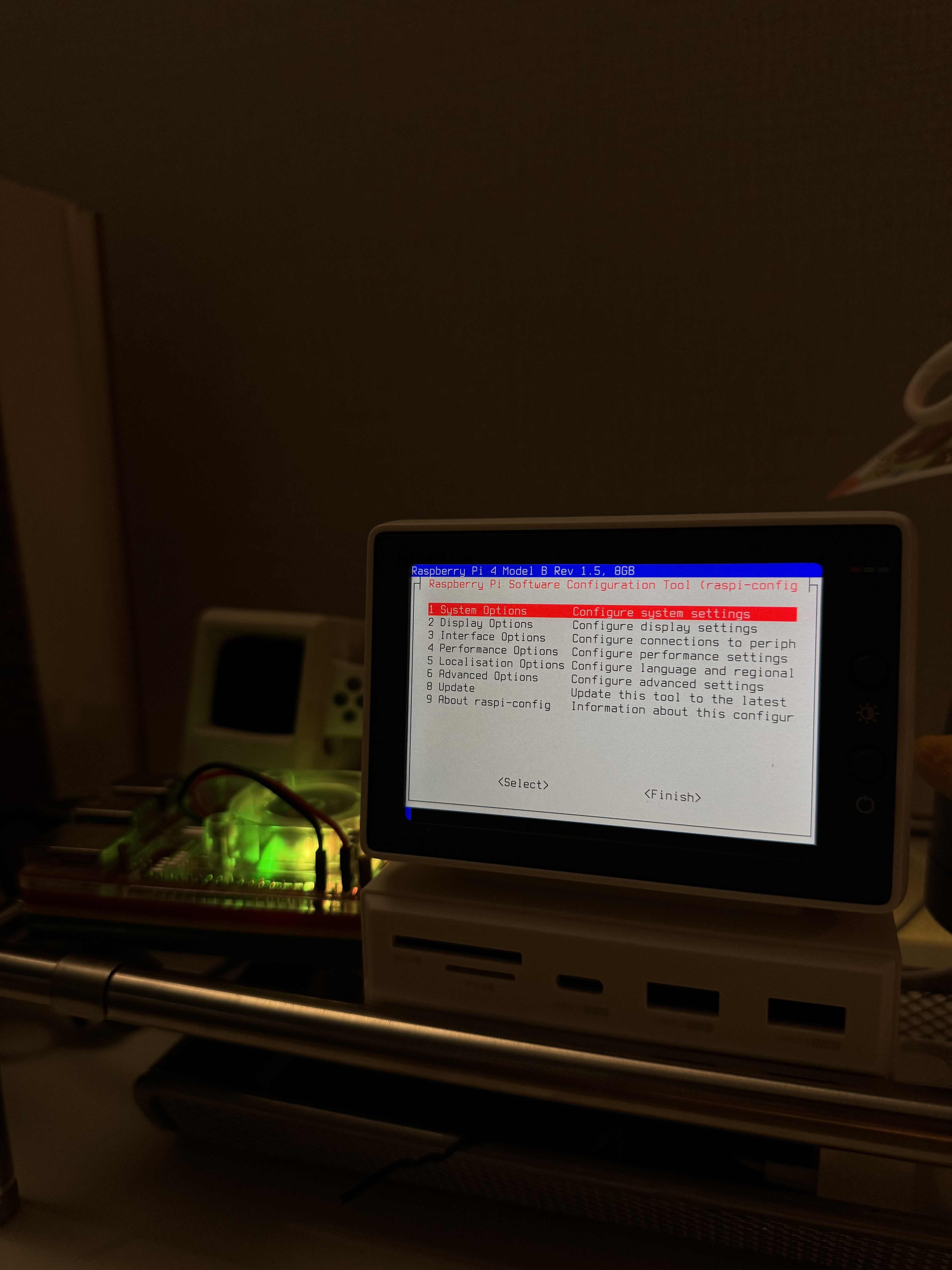
sudo raspi-config 명령을 통해 라즈베리파이 설정 도구로 접속한다.
Localisation Options 에서
- Change Locale ⇒
en_US.UTF-8 UTF-8 - Change Timezone ⇒
Seoul
Wi-Fi 연결
iwlist로 SSID 스캔은 됐는데 실제 연결이 안 됐다. wpa_cli로 enable_network 0을 실행하면 FAIL이 떴다.
아래 명령어로 NetworkManager 상태를 확인했다.
sudo systemctl is-active NetworkManager
결과가 active였다. 즉, wlan0는 NetworkManager가 관리하고 있었다.
/etc/wpa_supplicant/wpa_supplicant.conf를 편집해봤자 의미가 없는 상황이었다.
nmcli dev wifi list
nmcli dev wifi connect "SSID" password "비밀번호" ifname wlan0
정상적으로 연결됐다.
ssh 접속
라즈베리파이 설정 도구에서 Interfacing Options > P2 SSH > YES 로 ssh 접속을 허용해줬다.
hostname -I
# 또는
ip addr show wlan0
명령어로 IP 를 확인해준다
ssh {username}@{IP}
라즈베리 파이에 접속할 때의 username 을 사용하면, 동일한 내부망에 접속한 디바이스로 ssh 할 수 있다!
사용자 계정 추가
라즈베리파이로 함께 작업할 동료를 위해 사용자 계정을 추가해주었다.
sudo adduser {새로운 계정명}
ssh key 생성
ssh-keygen -t ed25519 -C "archie"
ssh 키를 생성한 다음
ssh-copy-id {사용자이름}@{IP 주소}
라즈베리파이에 공개키를 복사했다.
[노트북]
   |
   | 1. "접속 요청"
   v
[라즈베리파이]
   |
   | 2. 무작위 challenge 생성
   v
[노트북]
   |
   | 3. Private key로 서명
   v
[라즈베리파이]
   |
   | 4. Public key로 검증
   v
접속 허용
기존에 사용자 계정의 비밀번호를 직접 전송할 때와 다르게, ssh 키 기반으로 안전하게 접속할 수 있게 되었다.
궁금해서 찾아본 ssh 키 원리 (비밀번호 방식이 열쇠를 직접 건네 주는 거라면, ssh 키는 자물쇠를 건네 받고 내 열쇠로 그 자물쇠를 열 수 있다는 것을 증명하는 것과 같다)
서버는 로그인 시 매번 새로운 랜덤 값(challenge)을 보내고, 클라이언트는 자신의 private key로 그 값에 서명해 결과를 반환함. 서버는 저장된 public key로 그 서명이 유효한지 검증함으로써, private key를 직접 보지 않고도 해당 키의 소유자임을 확인함.
ssh config 설정
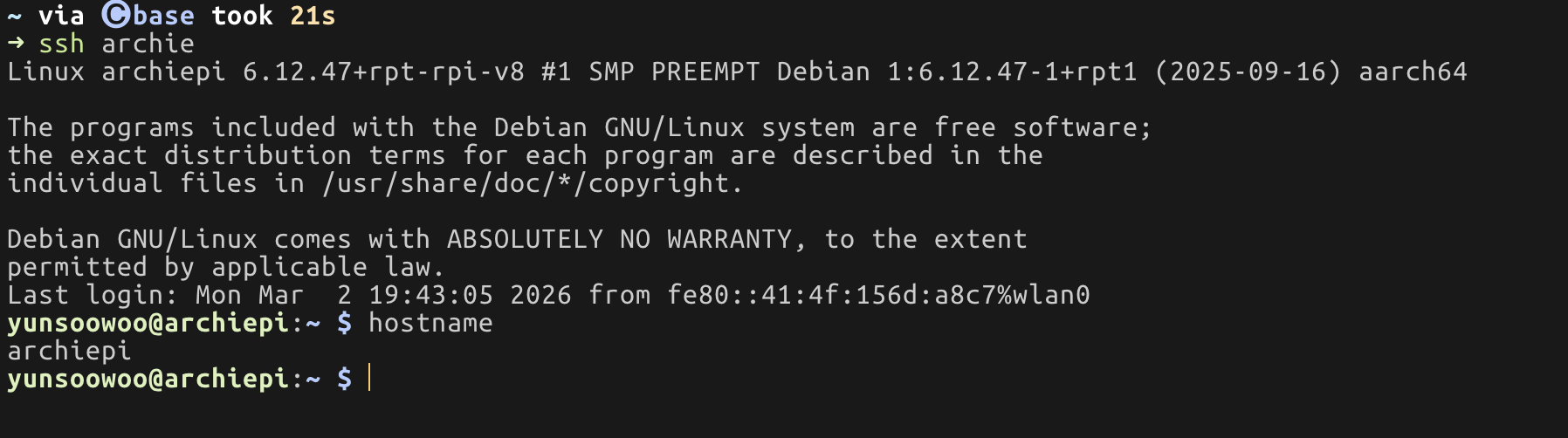
접속 명령어에 IP 를 포함하는 게 번거롭게 느껴져 alias를 포함한 config 를 설정하기로 했다.
ssh {username}@{hostname}.local
기본적으로는 hostname 에 .local 을 붙여서도 접속이 가능하다.
Host {접속 별칭}
    HostName {hostname}.local
    User {username}
    IdentityFile ~/.ssh/id_ed25519
    IdentitiesOnly yes
    AddKeysToAgent yes
    UseKeychain yes
vi ~/.ssh/config로 위 configuration을 추가해주었다. AddKeysToAgent, UseKeychain 는 후술할 SSH agent, Keychain 용.
이 상태로 ssh {접속 별칭}을 하면 바로 접속이 되는데, ssh 키에 대한 비밀번호를 매번 요구하는 게 귀찮았다.
따라서,
ssh-add --apple-use-keychain ~/.ssh/id_ed25519
를 입력한 후에 비밀번호를 입력하면, 깔끔하고 편리하게 접속할 수 있게 된다.